Umfrage erstellen: erste Schritte
Fragen anlegen, verschieben u.v.m.
Datenschutzhinweise
Design-Funktionen
Design-Funktionen: CSS-Befehle
Bedingte Sichtbarkeiten
Verzweigungen
Mehrsprachige Umfragen
Bewertungspunkte
Platzhalter
Quoten erstellen
Zufaellig Fragen und Seiten anzeigen
Drucklink (Link zum Drucken) einfügen
Umfrage abschließen
Benutzer- und Teamverwaltung
Umfragen zuordnen und freigeben
Tarif bestellen mit Gutscheincode
Account sichern: 2-Faktor-Authentifizierung
Barrierefreie Umfragen erstellen
Vorlagen-Ordner für Teams
SSO-Anmeldung bei LamaPoll
SSO mit Azure AD
Umfrage in andere Accounts kopieren
Anonyme Umfrage trotz Kontaktdatenabfrage
Fragetypen verwenden

Daten analysieren, visualisieren, filtern und teilen
Wie erstelle ich einen Umfrage-Report? Welche Optionen stehen mir zur Verfügung, um Diagrammtypen zu ändern, dynamische Reports zu veröffentlichen und zu teilen und welche Einstellungen kann ich individuell anpassen? Im Folgenden zeigen wir Ihnen, wie Sie das Report-Feature richtig nutzen und auf Ihre Bedürfnisse zuschneiden.
- Neuen Umfrage-Report erstellen
- Reports bearbeiten - erste Schritte
- a) Text-Elemente bearbeiten
- b) Diagramm-Elemente bearbeiten
- c) Elemente verschieden und löschen
- Datenquellen nutzen
- Diagrammtypen verwenden
- Datenfilter anlegen
- Umfrage-Reports veröffentlichen, klonen, teilen & löschen
- Hinweise
1. Neuen Umfrage-Report erstellen
Um einen neuen Umfrage-Report zu erstellen, haben Sie zwei Möglichkeiten: Navigieren Sie entweder im linken Auswahlbereich der Umfrage-Übersicht zu "Alle Reports" oder nutzen Sie die Option "Reports" im Auswertungsbereich jeder Umfrage. Klicken Sie nun auf den blauen Button "+ Report erstellen". Im Anschluss öffnet sich ein Fenster mit folgenden Einstellungsmöglichkeiten:
- Reportname: Vergeben Sie einen passenden Namen für Ihren Umfrage-Report.
- Notiz: Hinterlassen Sie bei Bedarf eine Notiz für Ihren Report.
- Sprache: Wählen Sie eine Sprache aus der Drop-down-Liste aus.
- Farbset: Entscheiden Sie, welche Farben für die Charts im Report genutzt werden sollen.

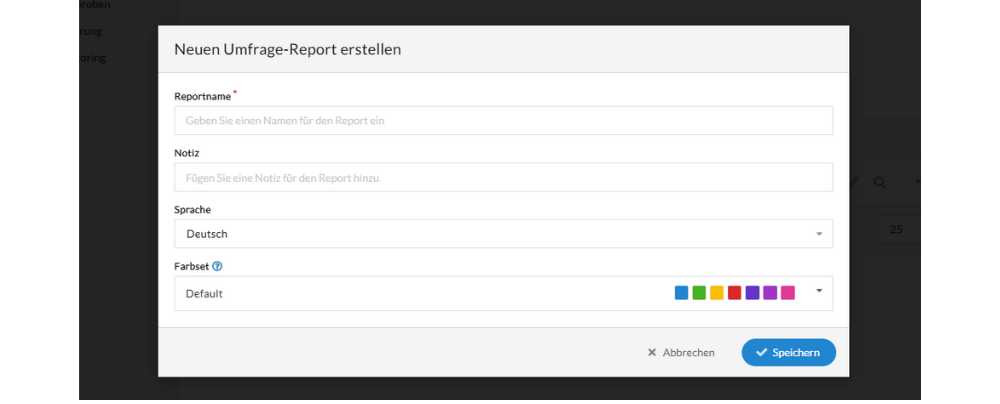
Abb.: Button "+ Report erstellen" nutzen und anschließend Report-Name, Sprache und Farben festlegen
Neben den Default-Farben können Sie individuelle Farbsets ergänzen und die Charts Ihrer Reports z. B. in den CI-Farben Ihres Unternehmens darstellen. Einfach "+ Farbset hinzufügen" klicken, einen Namen für das neue Farbset vergeben und die Farbcodes hinterlegen.
Das Reporting-Feature ist bereits ab dem Basic-Tarif und für alle weiteren kostenpflichtigen LamaPoll-Lizenzen nutzbar.
2. Reports bearbeiten - erste Schritte
Nachdem Sie einen neuen Umfrage-Report erstellt haben, können Sie entweder mit einem Text-Element oder einem Diagramm fortfahren. Beide Elemente öffnen sich nach nur einem Klick auf "Text" bzw. "Diagramm".

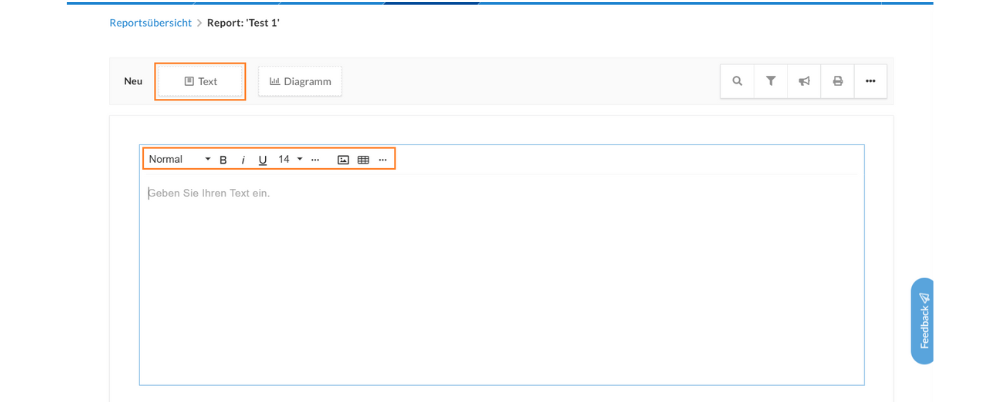
Abb.: Fügen Sie Text-oder Diagramm-Elemente hinzu. Text-Elemente können per Editor angepasst werden.
Sobald Sie ein Diagramm-Element wählen, öffnet sich auf der rechten Seite eine Sidebar mit Einstellungsmöglichkeiten für den Diagrammtyp, Datenquellen und Dekorationen. Neben der Sidebar erscheint außerdem ein kleineres Fenster, indem Sie ganz oben eine Umfrage aus Ihrem Account und darunter eine Datenquelle auswählen können. Um ein Diagramm hinzuzufügen, muss zwingend eine Datenquelle ausgewählt werden.
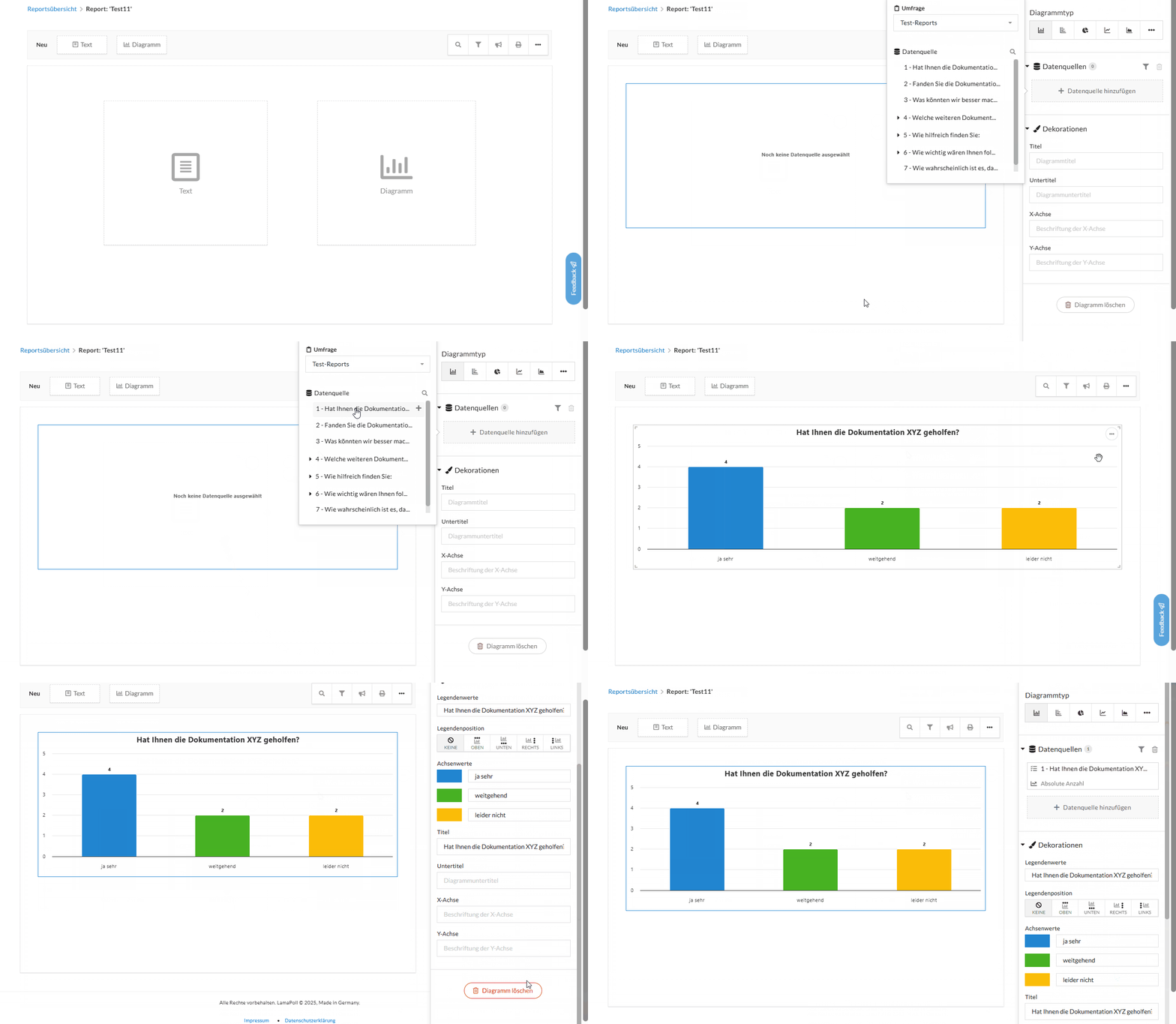 Gif - Um ein Diagramm zu erstellen, müssen Sie mindestens eine Datenquelle hinzufügen.
Datenquellen können aus jeder Umfrage innerhalb Ihres Accounts hinzugefügt werden. Wählen Sie dazu initial oder nach dem Klick auf "+ Datenquelle hinzufügen" die entsprechende Umfrage aus dem Drop-down "Umfrage" aus und klicken anschließend die gewünschte Datenquelle an.
a) Text-Elemente
Text-Elemente werden wie bei LamaPoll üblich per Editor angepasst. Auch hier haben Sie die Möglichkeit, die Formatierung, Schriftart, Farbe oder Schriftgröße anzupassen. Zudem können Sie Tabellen und Verlinkungen einfügen oder Bilder und Emojis inkludieren.
Die Länge und Breite der Text- und Diagramm-Elemente sind variabel. Navigieren Sie mit Ihrer Maus zum Rand des Elements. Sobald ein Doppelpfeil sichtbar wird, können Sie das Element durch einfaches Ziehen anpassen.
b) Diagramm-Elemente
Genau wie Text-Elemente lassen sich Diagramm-Elemente in ihrer Größe und Breite verändern. Haben Sie eine Datenquelle ausgewählt und ein Diagramm erstellt, verschwindet die Sidebar, wenn Sie in den Diagramm-Block klicken. Mit einem weiteren Klick rufen Sie die rechte Sidebar wieder auf.
Im Bereich "Dekorationen" können Sie zahlreiche Anpassungen vornehmen:
- Legendenwerte: Passen Sie den Text nach Belieben an
- Legendenposition: Positionieren Sie die Legendenwerte oben, unten, rechts oder links am Diagramm oder blenden diese komplett aus.
- Achsenwerte: Per Klick auf die bunten Kacheln passen Sie die Farben an oder wählen aus den verfügbaren Farbsets aus; die Beschriftung der Achsenwerte kann angepasst werden.
- Titel: Passen Sie den Titel des Diagramms an.
- Untertitel: Passt den Untertitel des Diagramms an.
- X-Achse, Y-Achse: Beschriften Sie die Achsen nach Belieben.
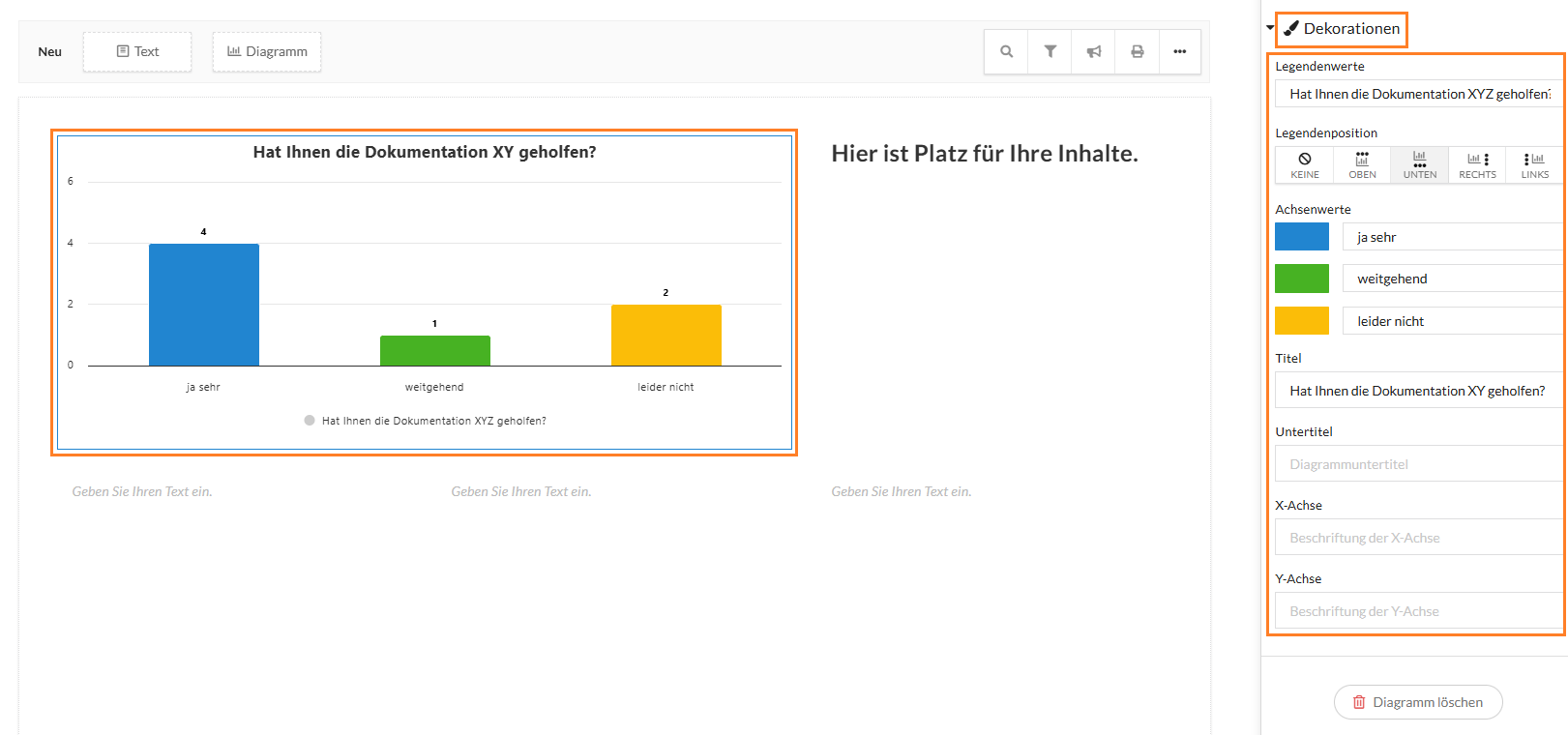 Abb.: Einstellungen für Dekorationen in Diagramm-Elementen
Sämtliche Änderungen und Anpassungen innerhalb des Reports werden sofort übernommen und automatisch gespeichert. Ein manuelles Speichern ist nicht notwendig.
c) Elemente verschieben & löschen
Sämtliche Text- und Diagramm-Elemente lassen sich per Drag-and-Drop nach oben und unten verschieben. Klicken Sie dazu einfach in das betreffende Element und ziehen es an die gewünschte Stelle.
Es ist auch möglich, Elemente nebeneinander anzuordnen. Reduzieren Sie dazu zuerst die Größe beider Elemente, die sie nebeneinander anordnen wollen und platzieren anschließend ein Element per Drag-and-Drop an den Ort der Wahl. So lassen sich maximal drei Elemente nebeneinander anordnen.
Natürlich können Sie einzelne Elemente bei Bedarf löschen:
- Um ein Text-Element zu löschen, navigieren Sie zum 3-Punkte-Menü rechts oben innerhalb des Elements und wählen nach einem Klick "Löschen".
- Um ein Diagramm-Element zu löschen, wählen Sie entweder "Löschen" im 3-Punkte-Menü innerhalb des Elements oder nutzen "Diagramm löschen" ganz unten in der aufgeklappten Sidebar.
3. Datenquellen nutzen
Ein Diagramm-Element benötigt eine Datenquelle. Sie können jedoch auch mehrere Datenquellen für ein Diagramm-Element benutzen. Dabei müssen die Datenquellen nicht aus einer einzigen Umfrage stammen, sondern können aus sämtlichen Umfragen Ihres Accounts herangezogen werden.
Klicken Sie zum Start auf "Diagramm" und wählen anschließend die Datenquelle Ihrer Wahl über "+ Datenquelle hinzufügen". Erscheint das entsprechende Diagramm, nagivieren Sie nun erneut zu "+ Datenquelle hinzufügen" usw. Auf diesem Weg können Sie mehrere Datenquellen in einem Diagramm zusammenführen (siehe Abbildung).
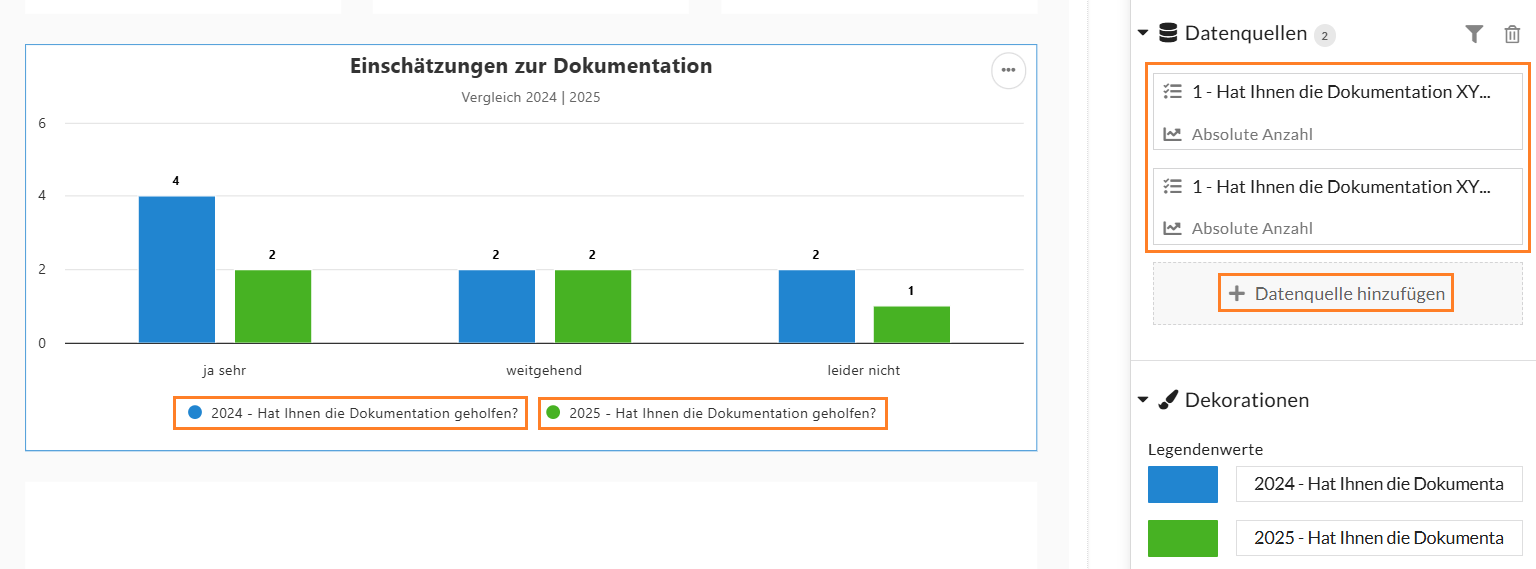 Abb.: Beispielhafter Vergleich zweier Datenquellen aus zwei Umfragen
Das Zusammenführen mehrerer Datenquellen kann z. B. bei turnusmäßig durchgeführten Umfragen sinnvoll sein. So können Sie Trends umgehend erkennen und Veränderungen direkt visualisieren. Gleiches gilt, wenn Sie einen Vorher-nachher-Vergleich wie nach einer gravierenden Änderung darstellen wollen oder separate Umfragen verschiedener Zielgruppen (z. B. Führungskräfte und Mitarbeitende) miteinander vergleichen.
Die Datenquellen selbst lassen sich innerhalb der Sidebar per Drag-and-Drop nach oben oder unten verschieben. So passen Sie bei Bedarf die Reihenfolge an. Auf Wunsch lässt sich auch die Metrik der dargestellten Umfragedaten verändern. Navigieren Sie dazu zu einer Datenquelle und klicken in das entsprechende Feld. Jetzt öffnet sich ein Fenster und bietet Ihnen drei Auswahlmöglichkeiten (siehe Gif):
- Antworten
- Statistik
- Punkte
Nehmen Sie nun bei Bedarf weitere Änderungen der Maße über die entsprechenden Drop-down-Menüs vor. Die gelten entweder nur für diese konkrete Datenquelle oder können nach einem Klick auf "Für alle Datenquellen übernehmen" direkt innerhalb des geöffneten Fensters ausgeweitet werden.
 Gif - Übersicht der Metriken für Datenquellen
Datenquellen lassen sich einzeln oder komplett löschen. Um sämtliche Datenquellen innerhalb eines Diagramms zu entfernen, nutzen Sie das Mülleimer-Symbol in der Sidebar neben "Datenquellen". Einzelne Datenquellen löschen Sie entweder über das Mülleimer-Symbol in der entsprechenden Kachel innerhalb der Sidebar oder Sie nutzen "Datenquelle löschen" in dem Fenster, in dem Sie die Metriken einstellen (siehe Abbildung).
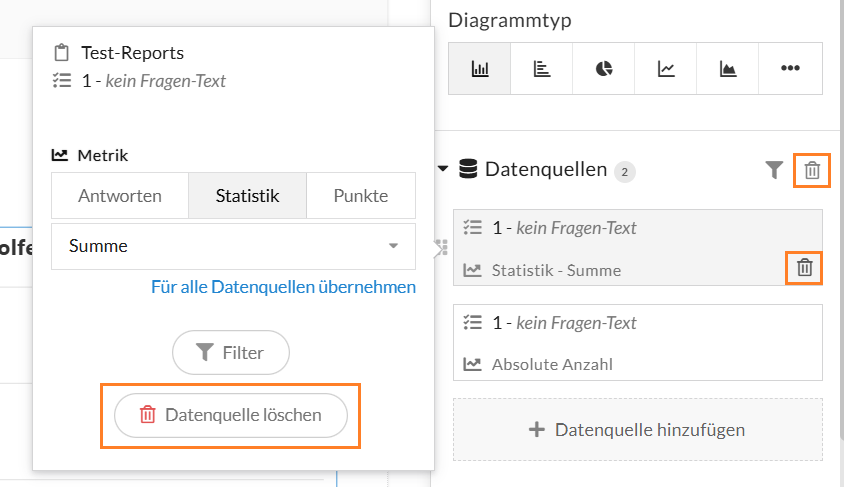 Abb.: Löschmöglichkeiten für Datenquellen
4. Diagrammtypen verwenden
Innerhalb eines Umfrage-Reports haben Sie die Möglichkeit, zahlreiche Diagrammtypen zur Visualisierung Ihrer Umfrageergebnisse zu nutzen. Der Bereich "Diagrammtyp" erscheint, sobald Sie eine erste Datenquelle für ein neues Diagramm ausgewählt haben.
Im nachfolgenden Gif demonstrieren wir Ihnen sämtliche Auswahlmöglichkeiten anhand einer Matrixfrage mit drei Datenquellen. Bedenken Sie aber, dass sich nicht jeder Diagrammtyp für jede Frageart bzw. jeden Vergleich von Datenquellen eignet oder ein sinnhaftes Ergebnis erzielt.
Zur Verfügung stehen folgende Diagrammtypen:
- Säulendiagramme
- Balkendiagramme
- Kreisdiagramme
- Liniendiagramme
- Flächendiagramme
- Messgerät
- Net Promoter Score
- Tabelle
- Kombinationsdiagramme
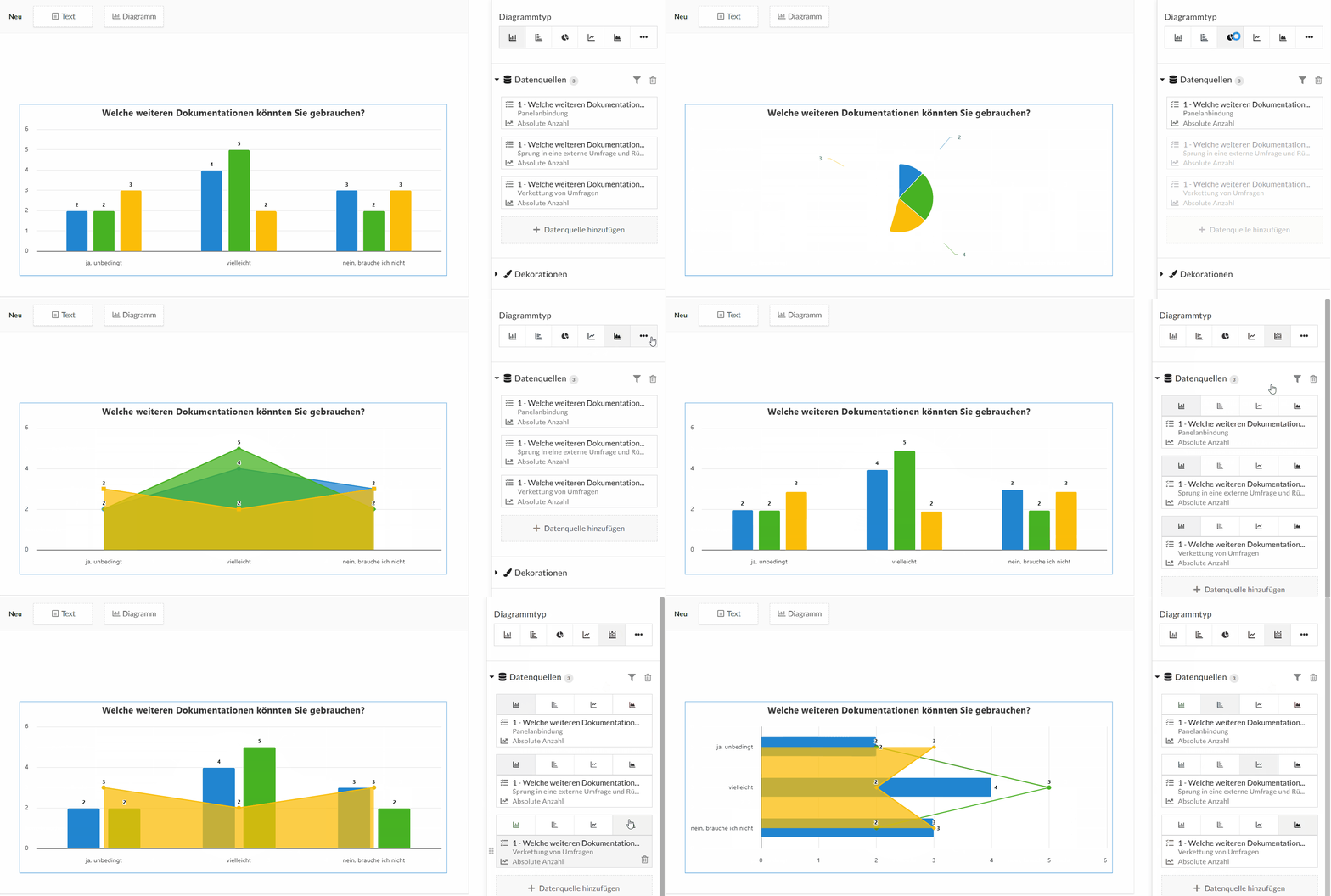 Gif - Auswahl möglicher Diagrammtypen am Beispiel einer Matrixfrage
Mit einem Kombinationsdiagramm lassen sich mehrere Datenquellen mit jeweils unterschiedlichen Diagrammtypen kombinieren. Klicken Sie dazu auf die drei Punkte neben der Auswahl der Diagrammtypen und wählen "Kombinationsdiagramm".
5. Datenfilter anlegen
Um bei Bedarf die Ergebnisse in Ihren Umfrage-Reports zu filtern, stehen Ihnen generell zwei Filtermöglichkeiten über das Filter-Symbol zur Verfügung:
- Report-Datenfilter: Globaler Filter, der auf sämtliche Diagramme innerhalb des Reports angewandt wird
- Diagramm-Datenfilter: Individueller Filter für Datenquellen innerhalb eines Diagramms
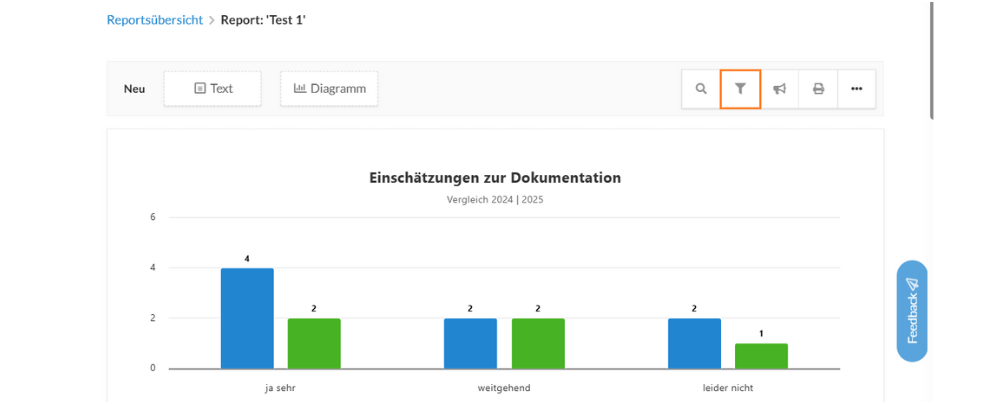

Abb.: Links der Report-Datenfilter und rechts mögliche Optionen, um den Diagramm-Datenfilter einzustellen. In der Abb nicht sichbar, aber auch möglich: Diagramm-Datenfilter über das 3-Punkte-Menü direkt im Diagramm auswählen.
Nach dem Klick auf ein Filter-Symbol öffnet sich ein Fenster, in dem Sie Ihren jeweiligen Datenfilter anlegen können. Vergeben Sie dazu zunächst einen passenden Namen, klicken anschließend in das Feld "Filter" und wählen aus den angezeigten Möglichkeiten die passenden Optionen aus.
Klicken Sie abschließend auf "Erstellen". Erstellte Filter lassen sich jederzeit nach nochmaligem Klick auf das entsprechende Filtersymbol anpassen oder löschen.
Nutzen Sie die Filtermöglichkeiten, um Ihre Reports bzw. Diagramme z. B. nach bestimmten Teilnehmenden, nach Zeiträumen, genutzten Sprachen oder nach konkreten Fragen zu filtern.
6. Umfrage-Reports veröffentlichen, klonen, teilen & löschen
a) Umfrage-Reports veröffentlichen und teilen
Um einen Report zu veröffentlichen, nutzen Sie in der Report-Übersicht am besten das 3-Punkte-Menü des Reports Ihrer Wahl. Nach einem Klick wählen Sie "Veröffentlichen" aus.
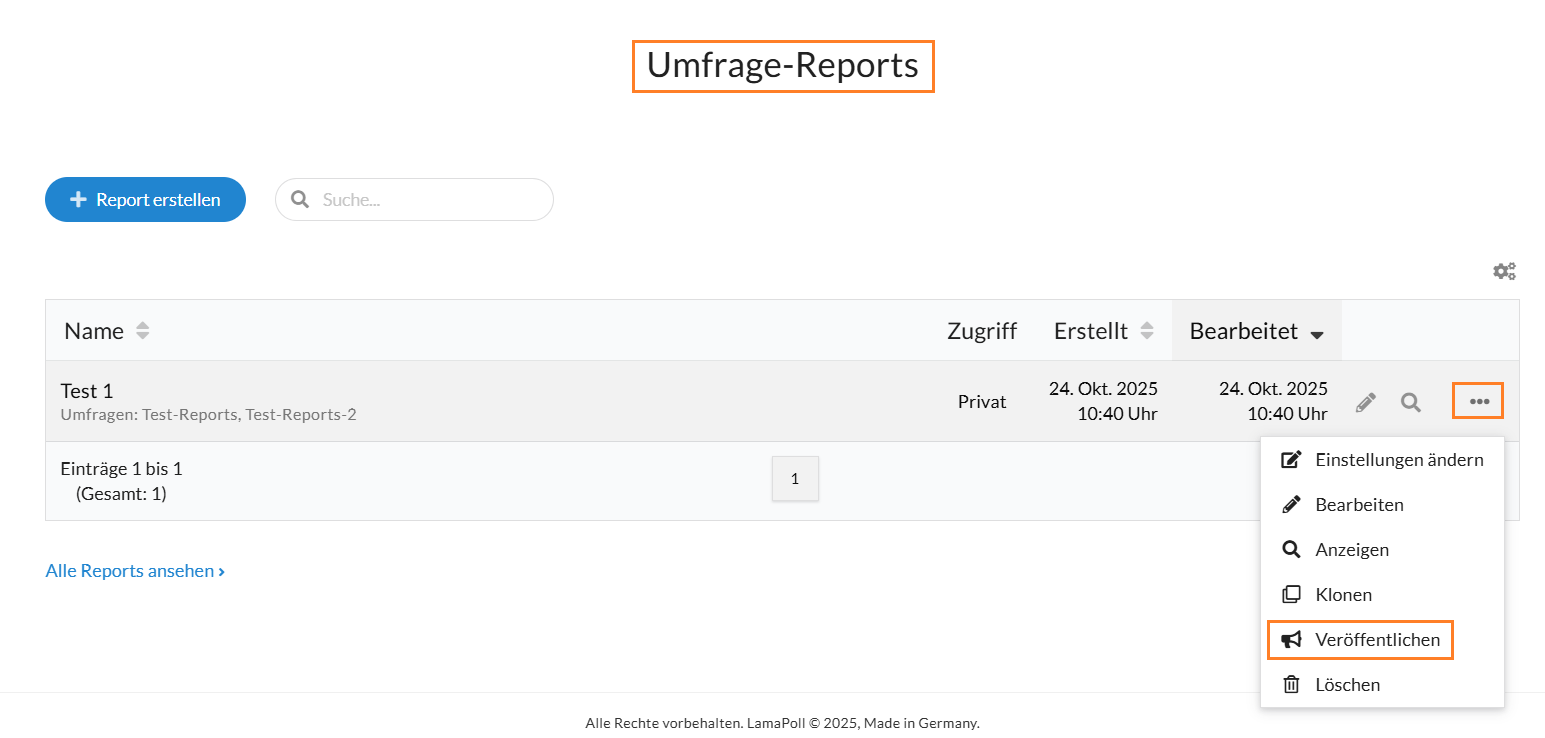 Abb.: "Veröffentlichen" über das 3-Punkte-Menü des Umfrage-Reports auswählen
Wenn Sie einen Umfrage-Report veröffentlichen, dann wählen Sie aus diesen drei Optionen:
- Privat: Der Report ist nur dem Account-Inhaber und Mitarbeitenden mit den entsprechenden Rechten zugänglich.
- Passwort: Vergeben Sie ein Passwort, sodass der Report nur per Link und anschließender Passwort-Eingabe zugänglich ist.
- Öffentlich: Der Report ist über den zugehörigen Link für alle zugänglich.
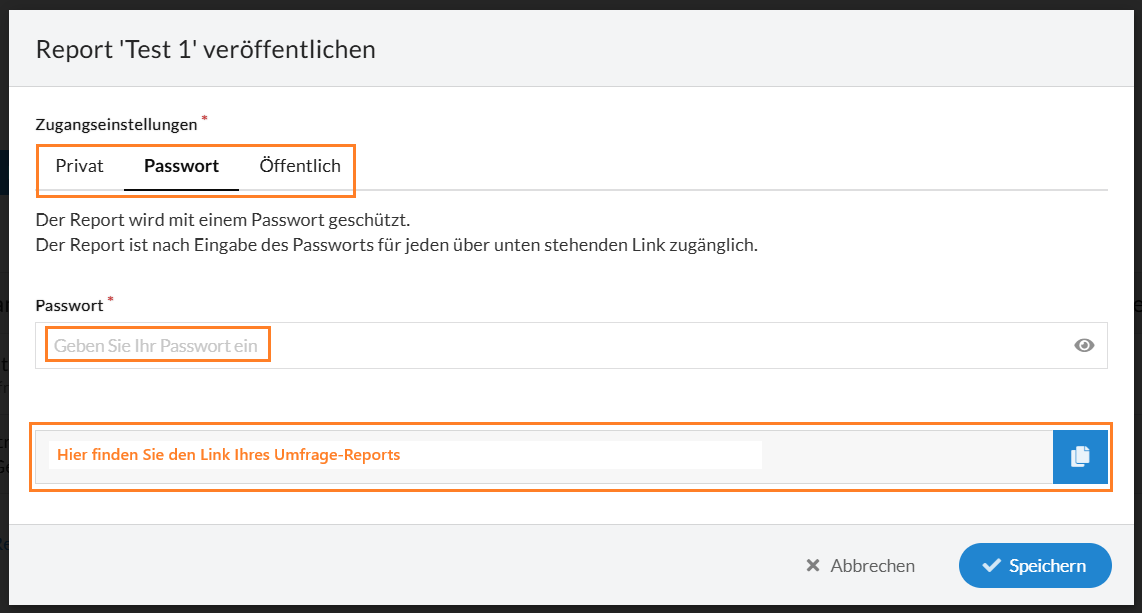 Abb.: Sie können Ihren Umfrage-Report privat halten, per Passwort schützen oder öffentlich per Link zugänglich machen.
Wenn Sie sich für die Varianten "Passwort" oder "Öffentlich" entscheiden, steht Ihnen automatisch ein Link zur Verfügung, den Sie kopieren und teilen können. Ob mit Kolleg:innen, anderen Abteilungen, Kund:innen oder Stakeholdern - auf diesem Weg lassen Sie relevante Personen an Ihren Ergebnissen teilhaben. Diese aktualisieren sich stetig und dynamisch, sodass die Inhalte des Umfrage-Reports immer aktuell sind.
Um auf einen geteilten Umfrage-Report zuzugreifen, ist kein LamaPoll-Account notwendig. Es wird lediglich ein Link bei öffentlichen Reports bzw. der Link samt Passwort bei geschützten Reports benötigt.
b) Umfrage-Reports klonen
Um bei Bedarf einen Umfrage-Report zu kopieren, nutzen Sie einfach die "Klonen"-Option. Diese finden Sie nach einem Klick auf das 3-Punkte-Menü rechts neben dem entsprechenden Report innerhalb der Report-Übersicht. Auch geklonte Reports sind übrigens dynamisch, dort fließen ggf. auch noch neue Umfrage-Ergebnisse ein.
c) Umfrage-Reports löschen
Zum Löschen eines gesamten Reports nutzen Sie bitte das 3-Punkte-Menü rechts neben dem zu löschenden Report innerhalb der Report-Übersicht. Alternativ klicken Sie rechts oben auf das 3-Punkte-Menü innerhalb des Umfrage-Reports und wählen "Löschen".
Bei beiden Varianten öffnet sich anschließend ein Fenster, in dem Sie den Löschvorgang final bestätigen müssen. Erst danach ist der Report unwiderruflich gelöscht.
7. Hinweise
- Änderungen, die Sie nach der Erstellung eines Umfrage-Reports an Ihrer Umfrage vornehmen, werden für einen bestehenden Report nicht übernommen oder berücksichtigt und führen unter Umständen sogar zu Problemen und Fehlern. Legen Sie daher nach Umfrageänderungen lieber einen neuen Report an.
- Bereits erstellte Filter lassen sich problemlos kopieren und in neu erstellte Filter per Copy and Paste einfügen.
- Drucken Sie Umfrage-Reports bei Bedarf aus. Nutzen Sie dazu das Drucker-Symbol innerhalb eines Reports oben rechts.
- Diagramm-Elemente können einzeln heruntergeladen werden. Klicken Sie innerhalb des Diagramms auf das 3-Punkte-Menü und wählen "Downloads". Folgende Formate stehen zur Auswahl: PNG, JPEG, SVG, CSV, XLS, JSON.
Sie benötigen lediglich eine E-Mail-Adresse und ein Passwort


Made in Germany, © 2007-2026 LamaPoll
Schreiben Sie uns!
Unser Support-Team hilft bei Fragen oder Problemen gern weiter.