Umfrage erstellen: erste Schritte
Fragen anlegen, verschieben u.v.m.
Datenschutzhinweise
Design-Funktionen
Design-Funktionen: CSS-Befehle
Bedingte Sichtbarkeiten
Verzweigungen
Mehrsprachige Umfragen
Bewertungspunkte
Platzhalter
Quoten erstellen
Zufaellig Fragen und Seiten anzeigen
Drucklink (Link zum Drucken) einfügen
Umfrage abschließen
Benutzer- und Teamverwaltung
Umfragen zuordnen und freigeben
Tarif bestellen mit Gutscheincode
Account sichern: 2-Faktor-Authentifizierung
Barrierefreie Umfragen erstellen
Vorlagen-Ordner für Teams
SSO-Anmeldung bei LamaPoll
SSO mit Azure AD (Entra ID)
Umfrage in andere Accounts kopieren
Anonyme Umfrage trotz Kontaktdatenabfrage
Fragetypen verwenden

Verfügbare Filterkriterien und ihre Bedeutung im Überblick
LamaPoll bietet Ihnen verschiedene Filteroptionen, z. B. in der Ergebnisansicht oder den Umfrage-Reports, mit denen Sie Ihre Daten anhand bestimmter Merkmale eingrenzen oder gruppieren können. Im Folgenden erfahren Sie, was sich hinter den einzelnen Filteroptionen verbirgt.
1. Erklärung für Filteroptionen
Mit unseren Filteroptionen legen Sie gezielt fest, welche Daten innerhalb Ihrer Auswertung berücksichtigt werden sollen. Beispielsweise lassen sich Umfrageergebnisse auf Teilnehmende eines bestimmten Standorts eingrenzen, nach einem konkreten Zeitpunkt der Teilnahme filtern oder ganz gezielte Antworten einer Frage berücksichtigen.
Zur Nutzung: Um einen Filter anzulegen, klicken Sie zunächst in das entsprechende Feld. Jetzt werden Ihnen verschiedene Optionen angezeigt, aus denen Sie wählen können. Mit jeder Auswahl wird die Filterbedingung schrittweise konkretisiert, bis sie vollständig definiert ist (siehe GIF). Klicken Sie bitte abschließend auf "Erstellen".
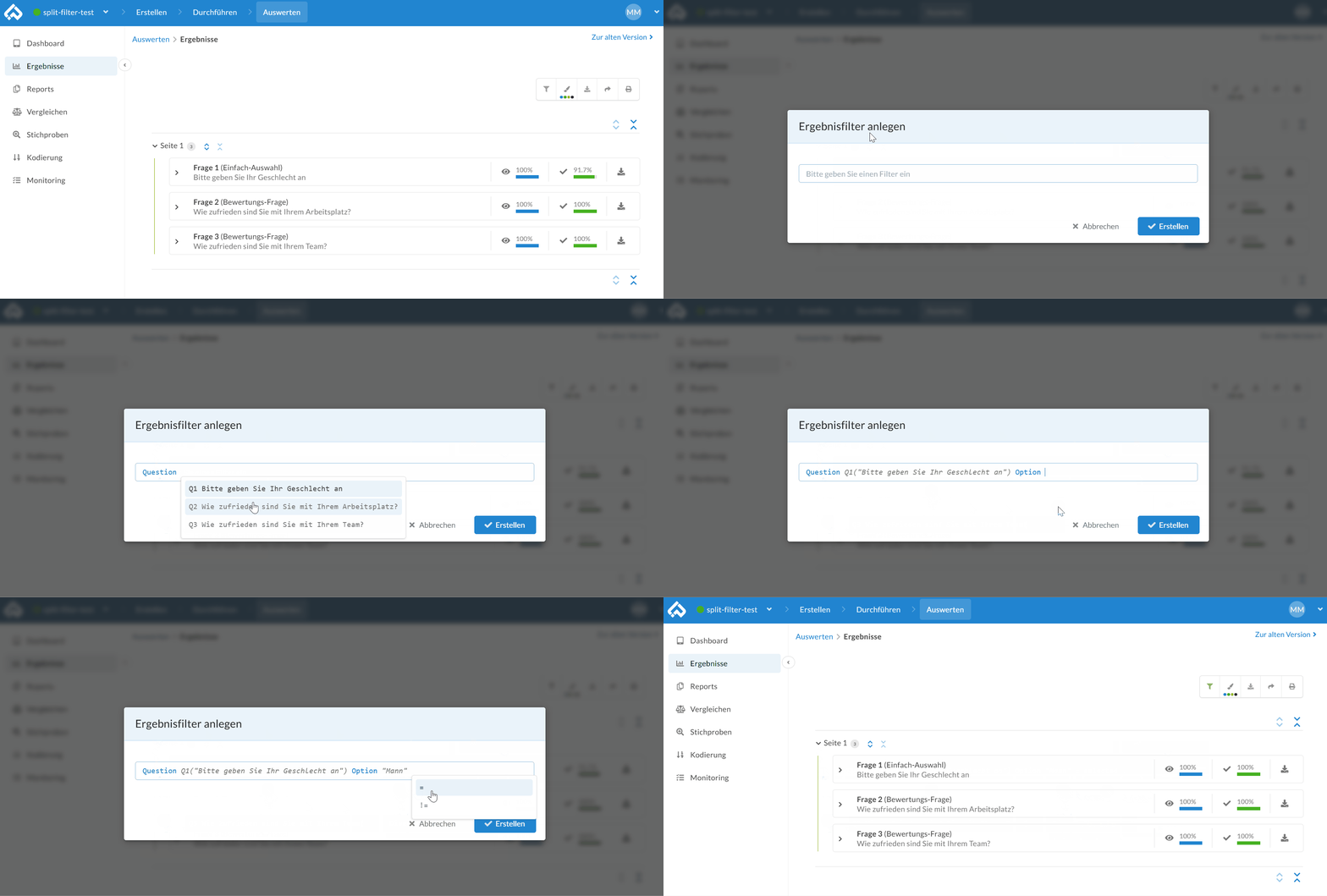 GIF - Wahl der Filteroptionen im Ergebnisfilter
Die Filteroptionen selbst finden Sie innerhalb unserer Ergebnisfilter unter "Auswerten" > "Ergebnisse" und außerdem zusammen mit den Split-Filtern in den Umfrage-Reports.
| Filteroption | Beschreibung |
| Poll | Mit Poll legen Sie fest, aus welcher Umfrage die Daten kommen. |
| Participant | Participant bezieht sich in erster Linie auf vergebene Attribute. Diese müssen dem System bereits bekannt sein. Nur dann wird Ihnen das gewünschte Attribut als Vorschlag bei der Filtereinstellung angezeigt. |
| Participation | Participation filtert die Ergebnisse anhand von Informationen zur Teilnahme an der Umfrage. |
| Question | Question filtert gezielt nach Fragen innerhalb des Fragebogens und bietet je nach Frageart verschiedene Optionen wie z. B. nach" Status" ("not seen", "seen", "not answered", "answered"), nach "Option" (alle Antwortoptionen) oder auch nach "Value of Scale" bei Bewertungsfragen oder "Value at Row" bei Matrixfragen. |
| "(" | Mithilfe der Klammern können Sie mehrere Konditionen bündeln. |
| Attribute |
Attribute filtert nach dem Wert eines bestimmten Attributs, z. B. über die Position (Attribut 1 = "Berlin"). Die Attribute können aus dem Adressbuch, aus dem Anhang des Umfragelinks oder aus Teilnahmeaktionen stammen. |
| Origin |
Origin filtert nach der Herkunft des Teilnehmers: anonymous (öffentlicher Link), addressbook (Einladung über das LamaPoll-Adressbuch), accesskey (Einladung über einen individuellen Zugangsschlüssel). |
|
HasAttributes |
HasAttributes prüft, ob ein Wert in den Attributen vorkommt; egal in welchem Feld. Diese Einstellung bezieht sich somit auf alle Attribute, die dem Tool bereits bekannt sind. |
| Startdate |
Bei Startdate handelt es sich nicht um das Startdatum der Umfrage, sondern damit filtern Sie nach dem Startdatum der Teilnehmenden. |
| Enddate |
Wie beim Startdatum bezieht sich diese Filteroption nicht auf das Enddatum der Umfrage, sondern das Enddatum der Teilnehmenden. |
| Status |
Status filtert jeweils danach, ob Umfragen started (begonnen), finished (beendet) oder completed (Rücklauf vollständig) sind. |
| Language |
Language filtert nach den vorhandenen Sprachversionen. |
2. Beispiel: Filteroption im Einsatz
Nachfolgend zeigen wir Ihnen, wie Sie im Umfrage-Report ganz gezielt nach einer bzw. nach mehreren Antwortoptionen über die Filteroption "Question" filtern können.
a) Ergebnisfilter
Mit einem Ergebnisfilter schränken Sie Ihre Ergebnisse ganz gezielt auf einzelne (Teilnehmer)Gruppen ein. Wir veranschaulichen den Prozess an einem Beispiel: Sie haben eine Mitarbeiterbefragung durchgeführt. In dieser haben Sie sich über eine Bewertungsfrage mit einer Skala von 1 bis 5 (sehr schlecht bis sehr gut) erkundigt, wie zufrieden Ihre Mitarbeitenden mit ihrem Arbeitsplatz sind. Außerdem haben Sie per Single-Choice-Frage das Geschlecht der jeweiligen Mitarbeitenden (Mann, Frau, Divers, keine Angabe) erfragt.
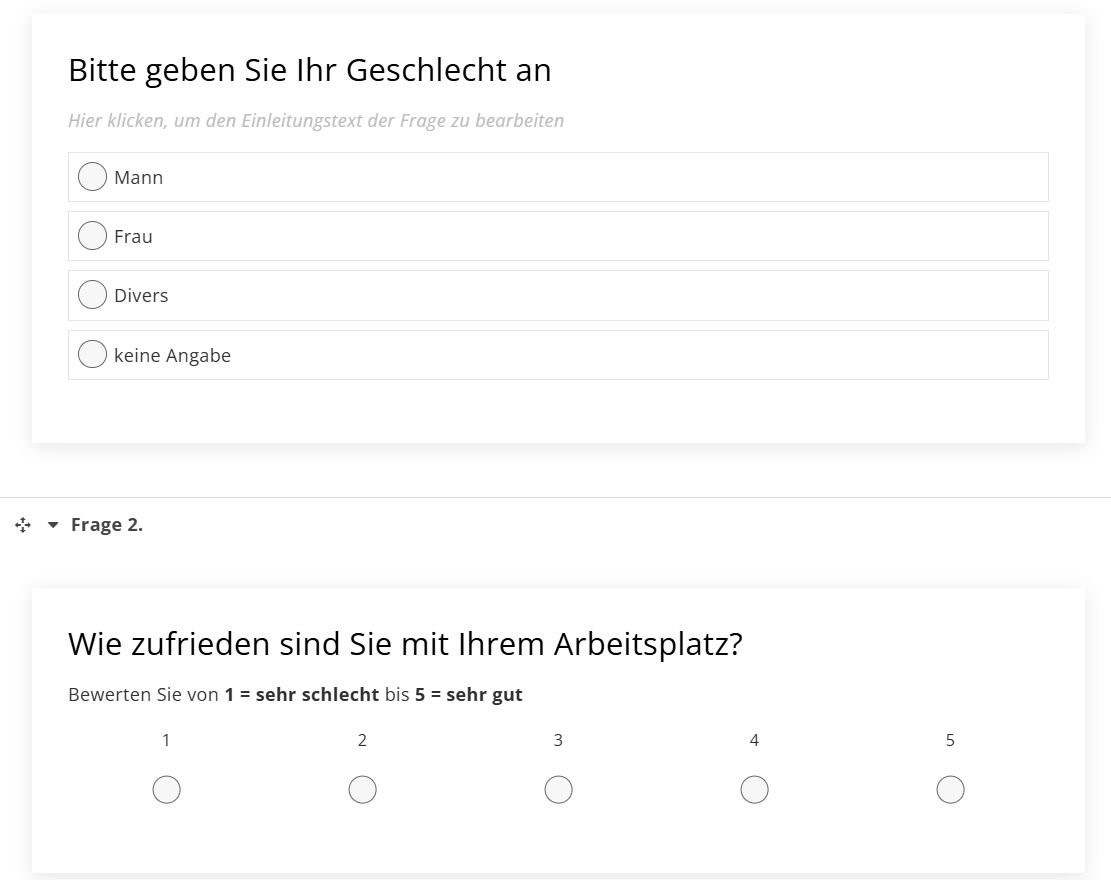 Abb. - Mögliche Beispielfragen im Rahmen einer Mitarbeiter- bzw. Puls-Check-Befragung
Möchten Sie nun beispielsweise ausschließlich die Antworten der männlichen Mitarbeitenden betrachten, können Sie die Ergebnisse im Umfrage-Report mithilfe eines Ergebnisfilters entsprechend einschränken (siehe Abbildung).
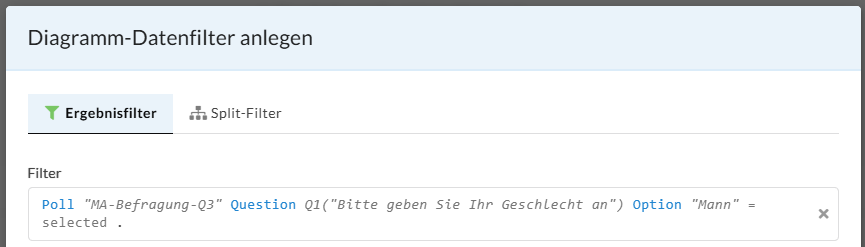 Abb. - Beispielhafter Ergebnisfilter für eine Antwortoption
b) Split-Filter
Mit einem Split-Filter teilen Sie den Antwortpool auf. Anders als bei einem Ergebnisfilter werden die Ergebnisse also nicht gezielt eingegrenzt, sondern anhand eines Merkmals (z. B. Geschlecht, Teilnahmezeit, Attribute, etc.) in mehrere Gruppen unterteilt.
Wir bleiben bei dem Beispiel der Mitarbeiterbefragung und der Frage nach der Zufriedenheit mit dem Arbeitsplatz. Statt die Ergebnisse wie in Punkt 1 a) nur auf die männlichen Mitarbeiter zu beschränken, können mit Split-Filtern alle Antwortgruppen (Mann, Frau, Divers, keine Angabe) berücksichtigt und die Ergebnisse entsprechend dieser Gruppen getrennt dargestellt werden (siehe Abbildung).
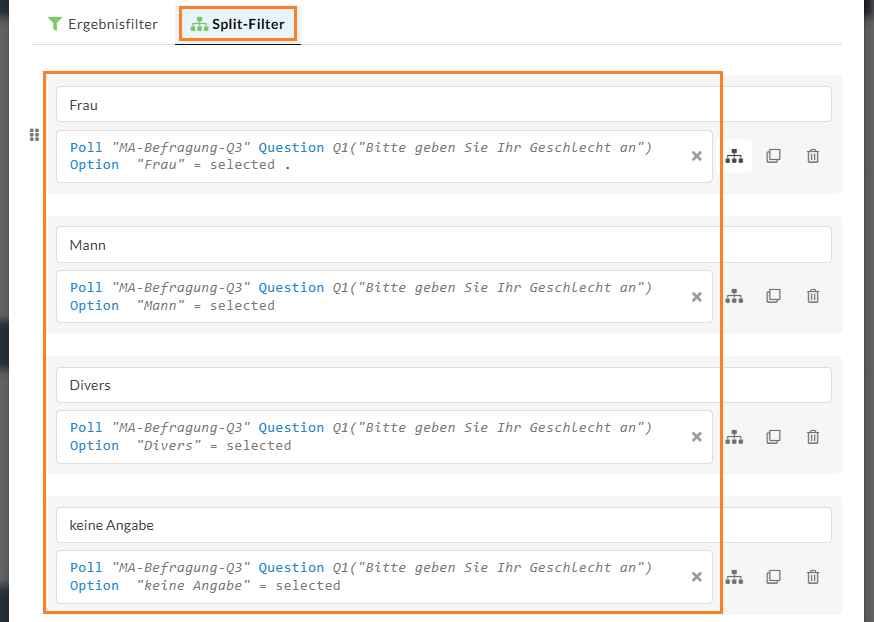 Abb. - Beispielhafter Split-Filter für vier Antwortoptionen
3. Hinweise & Tipps
- Vergleichsoperatoren: Mit Zeichen wie "=", "!=", ">" oder "<" legen Sie fest, ob Werte übereinstimmen, abweichen oder größer bzw. kleiner sein sollen.
- Leere Ergebnisse: Wenn ein Filter nach dem Erstellen keine Ergebnisse liefert, dann kann es daran liegen, dass keine Daten die festgesetzten Bedingungen erfüllen.
- Achten Sie darauf, dass Sie die Informationen, nach denen Sie filtern möchten, auch erfragt oder hinterlegt haben. Möchten Sie bspw. Ihre Ergebnisse nach Abteilungen filtern, müssen diese entweder im Rahmen der Umfrage abgefragt oder als Attribut hinterlegt worden sein.
Sie benötigen lediglich eine E-Mail-Adresse und ein Passwort


Made in Germany, © 2007-2026 LamaPoll
Schreiben Sie uns!
Unser Support-Team hilft bei Fragen oder Problemen gern weiter.