Umfrage erstellen: erste Schritte
Fragen anlegen, verschieben u.v.m.
Datenschutzhinweise
Design-Funktionen
Design-Funktionen: CSS-Befehle
Bedingte Sichtbarkeiten
Verzweigungen
Mehrsprachige Umfragen
Bewertungspunkte
Platzhalter
Quoten erstellen
Zufaellig Fragen und Seiten anzeigen
Drucklink (Link zum Drucken) einfügen
Umfrage abschließen
Benutzer- und Teamverwaltung
Umfragen zuordnen und freigeben
Tarif bestellen mit Gutscheincode
Account sichern: 2-Faktor-Authentifizierung
Barrierefreie Umfragen erstellen
Vorlagen-Ordner für Teams
SSO-Anmeldung bei LamaPoll
SSO mit Azure AD (Entra ID)
Umfrage in andere Accounts kopieren
Anonyme Umfrage trotz Kontaktdatenabfrage
Fragetypen verwenden

Übersetzungen ergänzen, Texte anpassen, Inhalte gesammelt aktualisieren
Wenn Sie Ihre Umfrage neben Deutsch in weiteren Sprachen anbieten möchten, können Sie die Übersetzungen direkt in LamaPoll über die "Übersetzen"-Funktion hinterlegen. Alternativ haben Sie jedoch die Möglichkeit, Ihre Umfrageinhalte als CSV- oder JSON-Datei zu exportieren, die Übersetzungen in der Datei zu ergänzen und die bearbeitete Version anschließend wieder zu importieren. Worauf Sie dabei achten sollten, zeigen wir Ihnen im Folgenden.
- Sprachversionen vor dem Export anlegen
- Exportieren Sie Ihre Fragentexte
- Importieren Sie Ihre Übersetzungen
- Tipps & Hinweise
1. Sprachversionen vor dem Export anlegen
Bevor es an den Übersetzungs-Export geht, müssen Sie in einem ersten Schritt die Sprachversionen anlegen, die letztlich verfügbar sein sollen. Beachten Sie: Wie viele Sprachen zur Verfügung stehen, ist abhängig von Ihrer gebuchten Lizenz. Im Basic-Tarif können Sie drei Sprachen nutzen, ab dem Gold-Tarif sind es zehn Sprachen.
Zusätzliche Sprachen legen Sie im Menüpunkt "Erstellen" unter "Übersetzungen" an. Navigieren Sie direkt zum blauen Button "Sprachen verwalten" und ergänzen die Sprachversionen Ihrer Wahl (siehe Abbildung 1).
Weitere Informationen dazu finden Sie bei uns im Helpdesk unter "2.1. Sprache anlegen".
 Abb. 1 - Weitere Sprachen über den Button "Sprachen verwalten" anlegen
Wichtig: Legen Sie über den blauen Button "Sprachen verwalten" zuerst sämtliche Sprachen an, in die Sie am Ende übersetzen wollen.
2. Exportieren Sie Ihre Fragentexte
Im nächsten Schritt klicken Sie oben rechts auf den Export-Button. Ihre Fragentexte können entweder als JSON- bzw. als CSV-Datei heruntergeladen werden.
 Abb. 2 - Den Button zum Exportieren Ihrer Fragentexte finden Sie rechts oben im Bereich "Übersetzungen".
Sobald Sie Ihren Export öffnen, finden Sie in den Spaltenüberschriften neben umfragespezifischen Parts wie Key, Bereich und Bezeichnungen auch die bereits angelegten Sprachen. Ihre deutschen Originaltexte werden zusammen mit sämtlichen Formatierungen, CSS-Befehlen oder auch Platzhaltern übernommen. Lassen Sie diese in jedem Fall unverändert.
Am einfachsten ist es, wenn Sie Ihre deutschen Texte innerhalb der Datei von einer KI Ihrer Wahl automatisch übersetzen lassen. Geben Sie dabei an, dass Formatierungen, Platzhalter und andere technische Elemente unverändert übernommen werden sollen.
Natürlich können Sie die Übersetzungen auch selbst vornehmen. Achten Sie aber in beiden Fällen darauf, dass ausschließlich zu übersetzende Texte angepasst werden und die ursprüngliche Struktur der Datei erhalten bleibt.
3. Importieren Sie Ihre Übersetzungen
Haben Sie die Übersetzungen selbst oder per KI ergänzt und gespeichert, können Sie die Datei über den Button "Fragentexte importieren" wieder hochladen (siehe Abbildung 3).
 Abb. 3 - Nutzen Sie den Button "Fragentexte importieren" und laden die Datei mit den Übersetzungen wieder hoch.
Nachdem Sie den Import gestartet haben, erhalten Sie eine Übersicht mit sämtlichen übersetzten Inhalten und können sich sowohl die Texte als auch die Formatierung anschauen. Jetzt können Sie auch überprüfen, ob Platzhalter o. Ä. unverändert geblieben sind oder ob Sie an anderer Stelle gezielte Anpassungen vornehmen wollen (siehe Abbildung 4).
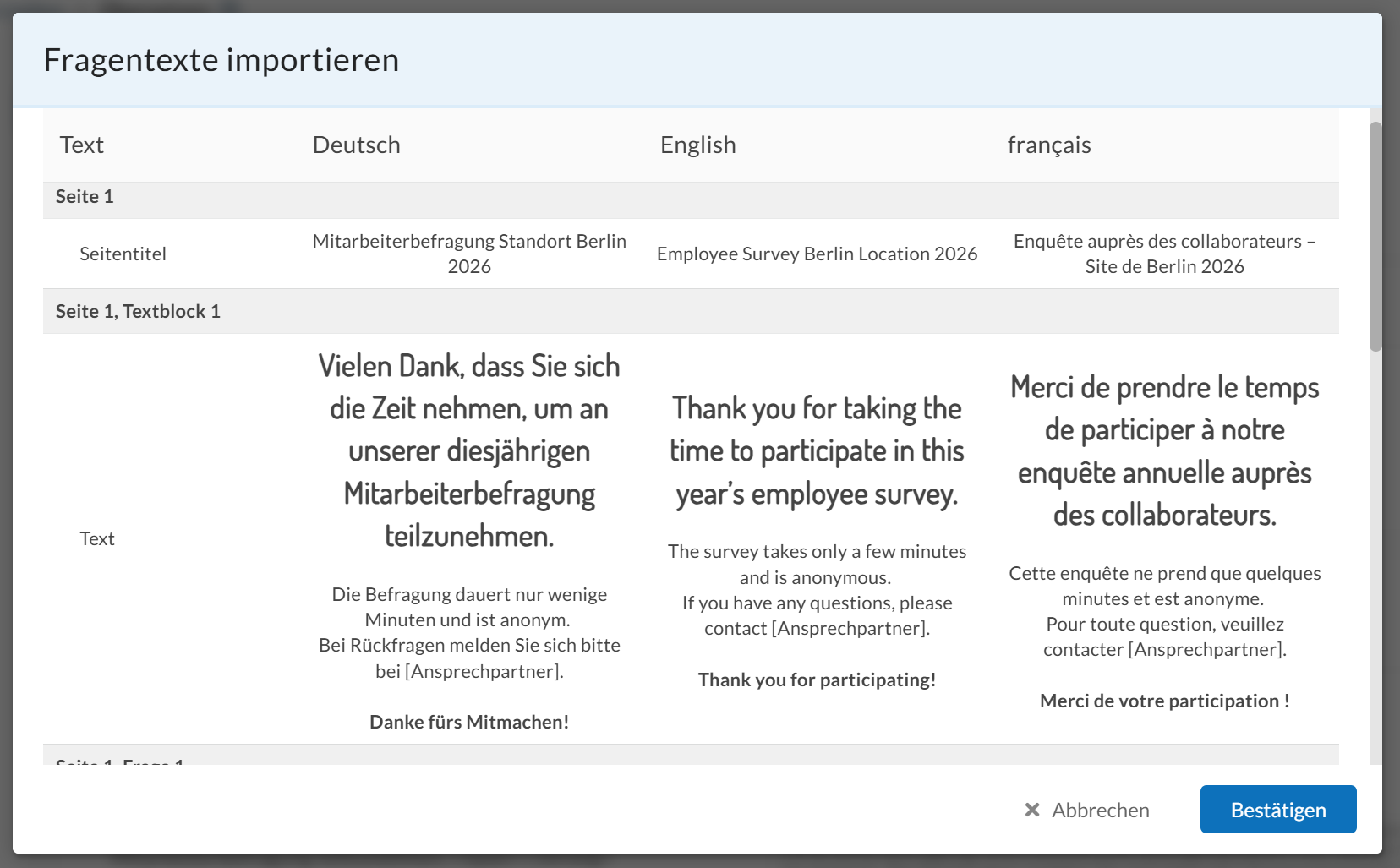 Abb. 4 - Nutzen Sie diese Ansicht, um Ihren Import zu überprüfen.
Sobald Sie auf den blauen Button "Bestätigen" klicken, wird der Import abgeschlossen. Sie erhalten automatisch eine Meldung, wenn dieser erfolgreich ausgeführt wurde.
4. Tipps & Hinweise
- Prüfen Sie die Übersetzungen nach dem Import. Nutzen Sie dafür entweder die Vorschau oder die Live-Version und klicken sich dann durch jede Sprachversion. Verwenden Sie das Globus-Symbol rechts oben, um die Sprachversion zu wechseln.
- Achten Sie darauf, die Dateistruktur beizubehalten. Verändern Sie die Anordnung der Spalten oder Zeilen nicht.
- Legen Sie immer erst die gewünschte Sprachversion im Tool an, bevor Sie die Frageninhalte exportieren. Enthält der spätere Import Sprachen, die in der Umfrage nicht vorhanden sind, werden diese nicht übernommen.
- Sie können auch Sprachen hinzufügen, die noch nicht im Tool hinterlegt sind. Eine Anleitung dazu finden Sie hier: Andere Sprache für mehrsprachige Umfragen hinzufügen
Nutzen Sie die Export-/Import-Funktion auch, um Ihre deutschen Inhalte zu ändern, zu korrigieren oder zu ergänzen. Gerade bei umfangreichen und komplexen Umfragen erleichtert dies die Bearbeitung, da Sie Ihre Texte gesammelt anpassen können, statt jedes Element einzeln im Tool zu bearbeiten.
Für unsere Testversion brauchen Sie lediglich eine E-Mail-Adresse und ein Passwort


Made in Germany, © 2007-2026 LamaPoll
Schreiben Sie uns!
Unser Support-Team hilft bei Fragen oder Problemen gern weiter.