Umfrage erstellen: erste Schritte
Fragen anlegen, verschieben u.v.m.
Datenschutzhinweise
Design-Funktionen
Design-Funktionen: CSS-Befehle
Bedingte Sichtbarkeiten
Verzweigungen
Mehrsprachige Umfragen
Bewertungspunkte
Platzhalter
Quoten erstellen
Zufaellig Fragen und Seiten anzeigen
Drucklink (Link zum Drucken) einfügen
Umfrage abschließen
Benutzer- und Teamverwaltung
Umfragen zuordnen und freigeben
Tarif bestellen mit Gutscheincode
Account sichern: 2-Faktor-Authentifizierung
Barrierefreie Umfragen erstellen
Vorlagen-Ordner für Teams
SSO-Anmeldung bei LamaPoll
SSO mit Azure AD
Umfrage in andere Accounts kopieren
Anonyme Umfrage trotz Kontaktdatenabfrage
Fragetypen verwenden

Ergebnisse im Umfrage-Report gezielt aufteilen, vergleichen und visualisieren
Mit Split-Filtern betrachten Sie Ihre Umfragergebnisse aus unterschiedlichen Perspektiven. Unterteilen Sie den Antwortpool einer Umfrage z.B. nach Attributen, Teilnahmezeitraum oder Geschlecht in einzelne Gruppen und stellen die jeweiligen Ergebnisse übersichtlich und direkt vergleichbar dar.
- Was ist ein Split-Filter
- So wenden Sie den Split-Filter an
- Beispiel: Ergebnisse nach Antwortoptionen aufteilen
- Split-Filter aufteilen, duplizieren und löschen
1. Was ist ein Split-Filter
Mit Split-Filtern teilen Sie den Antwortpool Ihrer Umfrage auf und betrachten diesen aus unterschiedlichen Perspektiven. Anders als bei einem Ergebnisfilter werden die Ergebnisse also nicht gezielt eingegrenzt, sondern anhand eines Merkmals (z. B. Geschlecht, Teilnahmezeit, Attribute, etc.) in mehrere Gruppen unterteilt. So können Sie bspw. untersuchen, wie unterschiedliche Teilnehmergruppen auf eine bestimmte Frage geantwortet haben, Ergebnisse verschiedener Standorte gegenüberstellen oder Befragungen nach mehreren Sprachversionen aufteilen.
Beachten Sie: Die Split-Filter-Option steht ab dem Gold-Tarif zur Verfügung. Weitere Informationen zu den einzelnen LamaPoll-Features finden Sie hier: Features & Details.
2. So wenden Sie den Split-Filter an
Split-Filter erstellen Sie in einem Umfrage-Report. Nutzen Sie dazu das jeweilige Filtersymbol entweder für den globalen Report-Datenfilter, den Diagramm-Datenfilter in der rechten Sidebar oder den Datenquellen-Filter direkt an der Datenquelle Ihrer Wahl (siehe Abbildung ).
 Abb.: Filtersymbol für den globalen Report-Datenfilter sowie einen Diagramm-Datenfilter
Nach dem Klick auf das Filtersymbol öffnet sich ein Fenster mit zwei Filtermöglichkeiten: Ergebnisfilter und Split-Filter. Navigieren Sie hier weiter zu "Split-Filter" (siehe Abbildung).
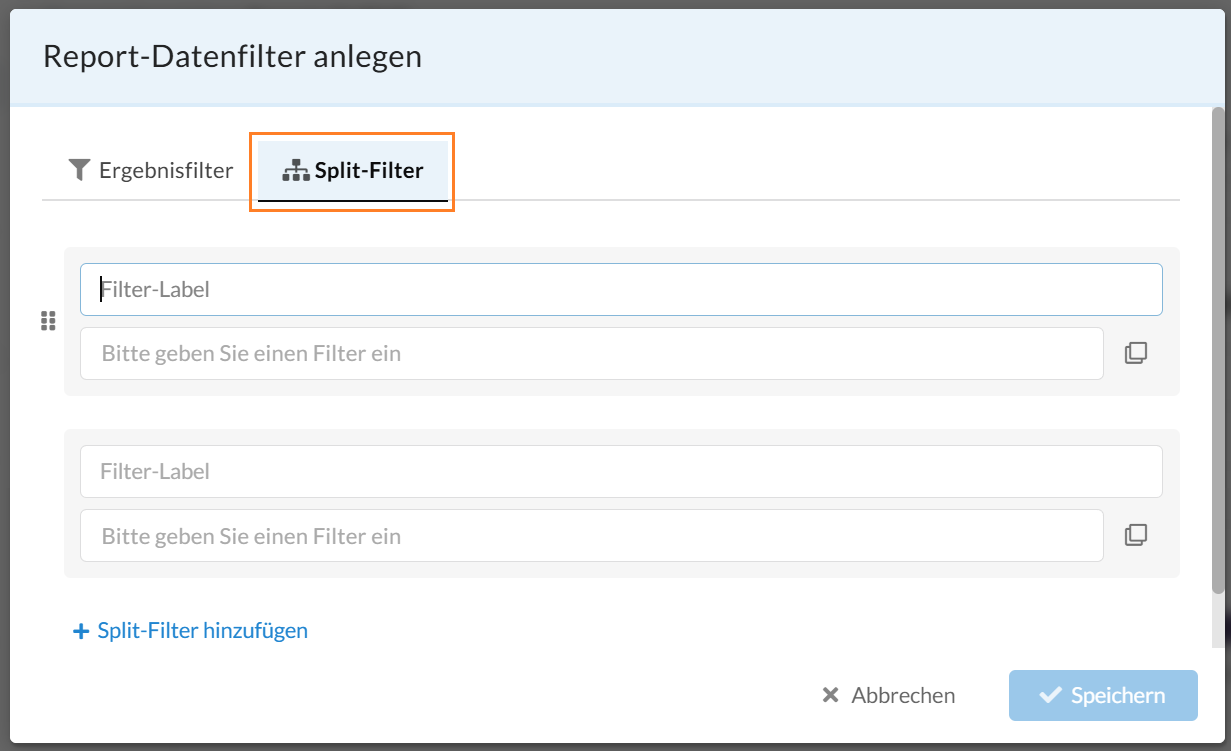 Abb.: Eingabemaske für Split-Filter
Ein Split-Filter kann gespeichert werden, sobald mindestens zwei Filter festgelegt wurden. Insgesamt sind bis zu zehn Filter möglich.
Beispiel: Ergebnisse nach Antwortoptionen aufteilen
Die Anwendung erklären wir Ihnen beispielhaft anhand eines Auszugs einer Mitarbeiterbefragung (siehe Abbildung). Beantwortet wird die Umfrage von Teilnehmenden aus drei Abteilungen (Vertrieb, Marketing, IT).
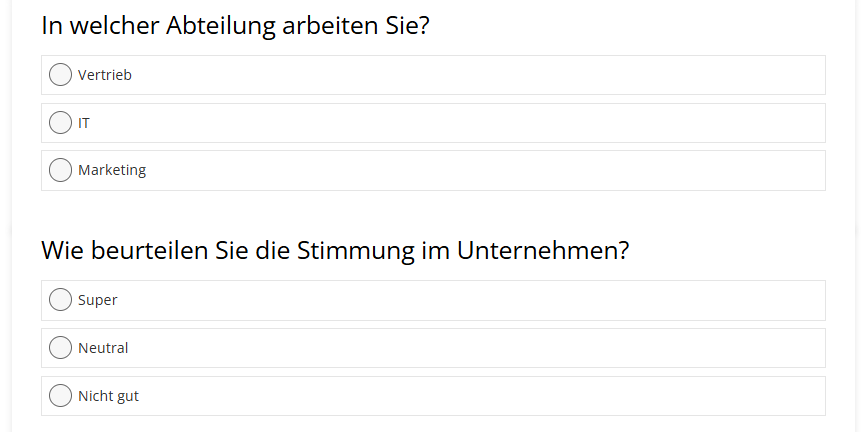
Abb.: Beispielhafte Mitarbeiterbefragung
Im Rahmen Ihrer Auswertung möchten Sie nun herausfinden, wie die Stimmung in den einzelnen Abteilungen innerhalb des Unternehmens ausfällt. Mithilfe eines Split-Filters teilen Sie die Ergebnisse der Frage nach "Vertrieb", "IT" und "Marketing" auf und können diese direkt und unkompliziert in einem Diagramm miteinander vergleichen. So erkennen Sie auf einen Blick, ob und wie sich die Einschätzungen zwischen den drei Abteilungen unterscheiden.
Filteroptionen richtig wählen
Das A und O sind hier die richtigen Filtereinstellungen. Für unser Beispiel legen wir zunächst ein Diagramm mit der richtigen Datenquelle aus der Umfrage an (hier: "Wie beurteilen Sie die Stimmung im Unternehmen?") und wählen den Split-Filter über den Diagramm-Datenfilter.
Sobald Sie in das Feld "Bitte geben Sie einen Filter ein" klicken, erhalten Sie die Option "Poll". Hier wählen Sie die Umfrage aus, aus der die Daten kommen sollen (hier "Split-Filter-Test").
Anschließend können Sie über die Option "Question" gezielt eine Frage innerhalb des Fragebogens wählen (hier: "In welcher Abteilung arbeiten Sie?"). Über "Option" schlägt Ihnen das System nun alle Antwortoptionen vor, aus denen die Teilnehmenden wählen konnten (hier "Vertrieb", "IT", "Marketing").
Für den ersten Split-Filter wählen wir die Option "Vertrieb" sowie "= selected" und beenden die Bedingung.
Am Ende sieht der Filter folgendermaßen aus:
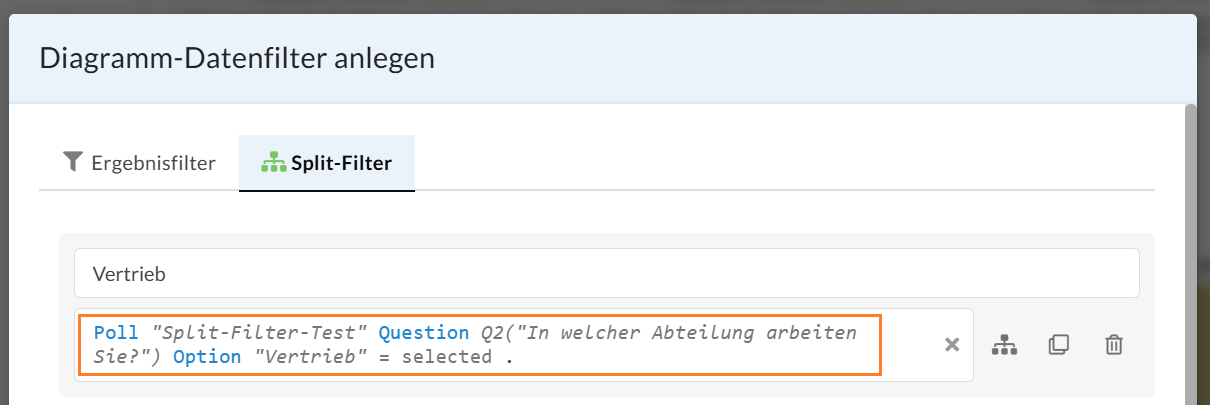 Abb.: Beispielhafter Split-Filter für die Antwortoption "Vertrieb" der Frage "In welcher Abteilung arbeiten Sie?" aus der Umfrage "Split-Filter-Test"
Wichtig: Sie benötigen für jede Gruppe bzw. hier jede Abteilung einen eigenen Split-Filter. Wiederholen Sie den eben beschriebenen Prozess für die noch ausstehenden Abteilungen (siehe Abbildung).
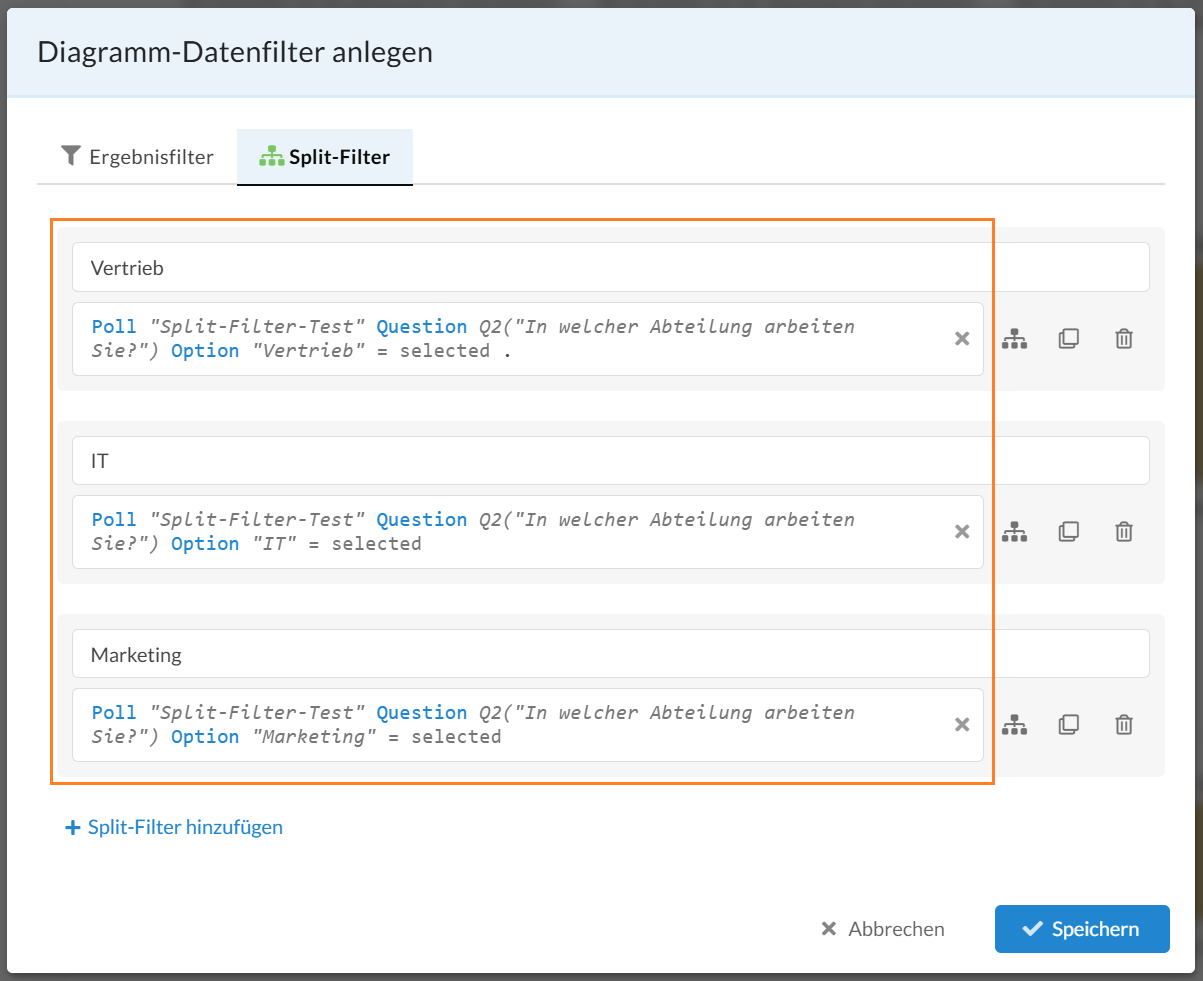 Abb.: Drei Split-Filter für alle Antwortoptionen der Frage "In welcher Abteilung arbeiten Sie?"
Sobald Sie gespeichert haben, teilt der Split-Filter die Antworten entsprechend in drei Gruppen auf und stellt diese im Diagrammtyp Ihrer Wahl dar (siehe Abbildung).
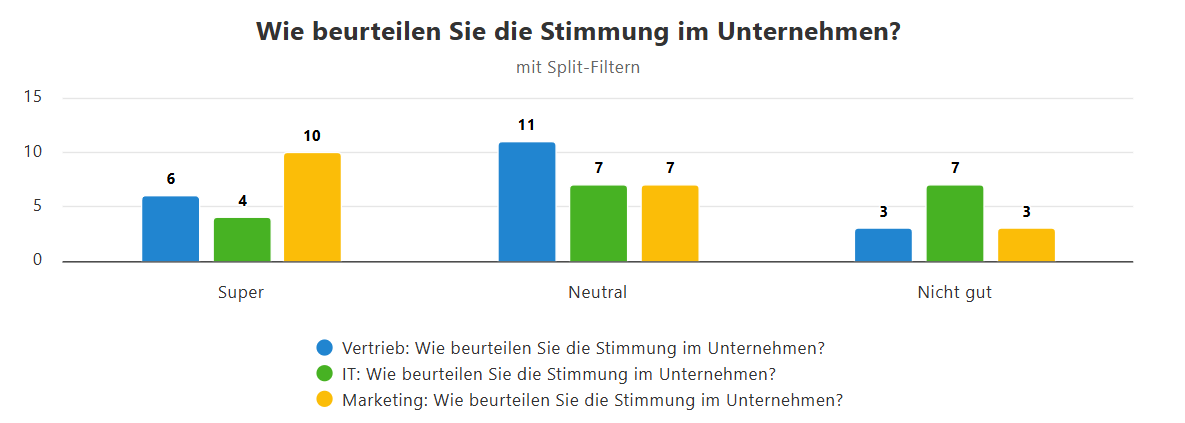 Abb.: Säulendiagramm mit drei Split-Filtern
Nutzen Sie außerdem die Möglichkeit, Ihre Diagramme über das Häkchen in der Sidebar zu transponieren oder sich die Ergebnisse außerdem als Tabelle anzeigen zu lassen.
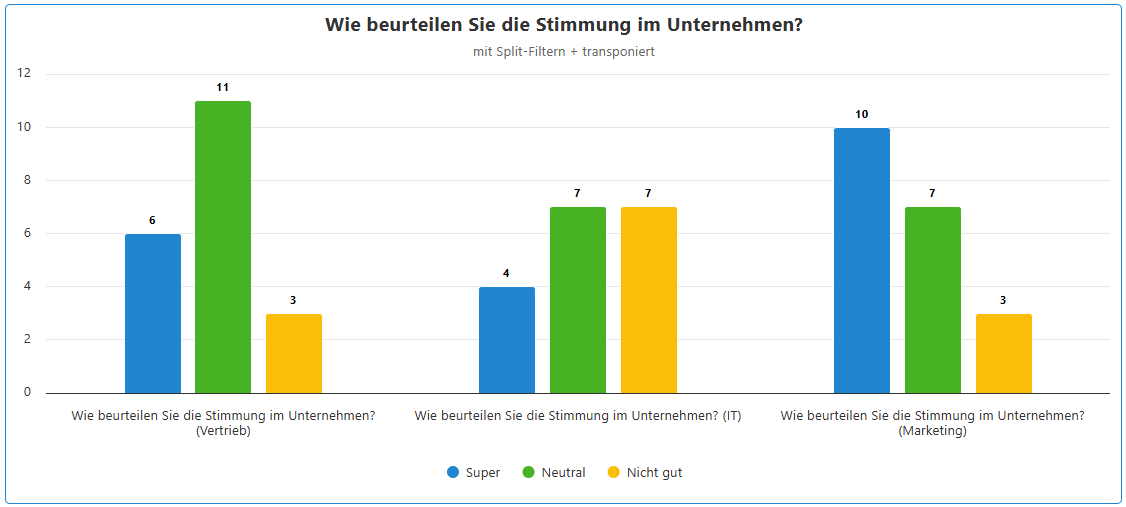 Abb.: Transponiertes Säulendiagramm mit drei Split-Filtern
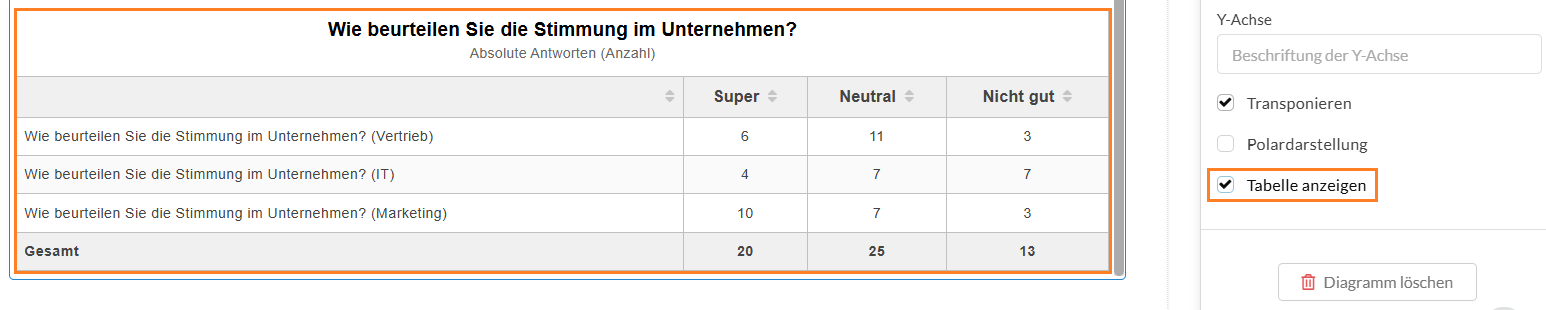 Abb.: Tabelle im Umfrage-Report anzeigen lassen
Das Beispiel zeigt nur eine der vielen Einsatzmöglichkeiten des Split-Filters. Sie können Ihre Ergebnisse auch anhand von Teilnehmerattributen, wie Standort oder Abteilung, sowie anhand von Informationen zur Teilnahme aufteilen. Dazu zählen bspw. der Teilnahmezeitraum, der Teilnahmestatus oder die verwendete Sprache. Auch bei der Auswertung mehrerer Datenquellen können Sie Split-Filter einsetzen, um zusätzliche Vergleichsmöglichkeiten zu schaffen. Darüber hinaus können Sie Split-Filter mit einem Ereignisfilter kombinieren.
Split-Filter aufteilen, duplizieren & löschen
a) Split-Filter aufteilen
Sie haben immer die Wahl, Einstellungen händisch vorzunehmen oder bei Bedarf das praktische Split-Symbol zu nutzen.
Dieses hilft dabei, automatisch verschiedene Variationen des eingegebenen Filters zu erstellen. Ihnen werden die möglichen Einstellungsvarianten vorgeschlagen und Sie können dann die passenden per Checkmark auswählen. Damit sparen Sie sich das händische Erstellen für Split-Filter, die nur eine Änderung aufweisen.
In unserem Beispiel (siehe GIF) können Sie auf diesem Weg aus den Antwortoptionen der Frage wählen bzw. über das Drop-down-Menü den Vergleichsoperator ("=" oder "!=") einstellen.
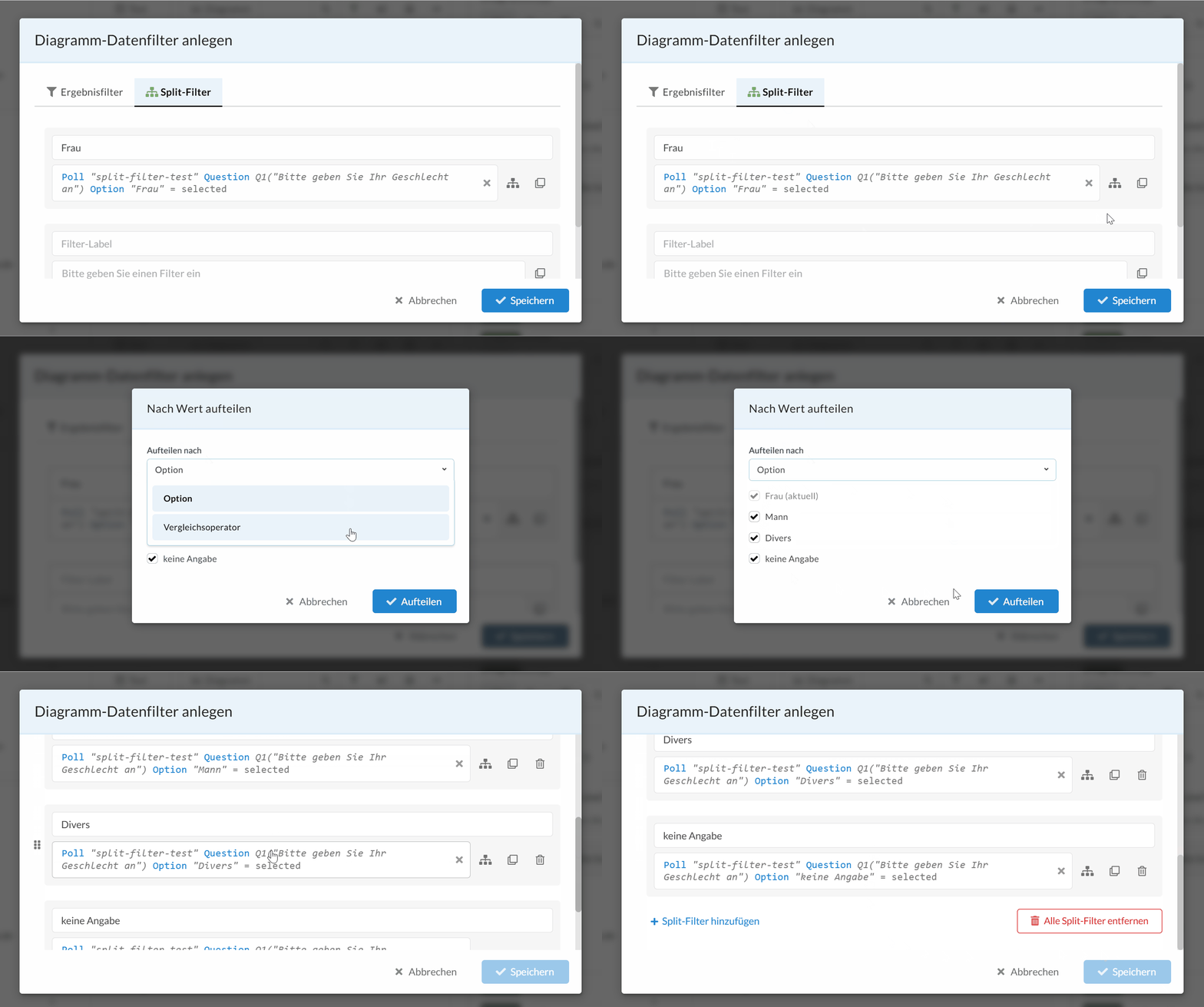
GIF - Beispielhafter Split-Filter
Nutzen Sie außerdem die Möglichkeit, die Reihenfolge Ihrer Split-Filter anzupassen und diese bei Bedarf über den "Sechspunkte-Anfasser" ganz links per Drag & Drop zu verschieben.
Beachten Sie: Die vergebenen Filter-Label erscheinen automatisch in der Legende, sobald Sie diese über die Dekorationen einblenden. Sowohl die Label als auch die Filtereinstellungen selbst können jederzeit angepasst und geändert werden.
b) Split-Filter duplizieren
Über das Duplizieren-Symbol können Sie bereits angelegte Filter kopieren und anschließend bei Bedarf anpassen. So müssen Sie ähnliche Filter nicht jedes Mal neu erstellen.
 Abb.: Split-Filter mit einem Klick duplizieren
c) Split-Filter löschen
Erstellte Split-Filter können über das jeweilige Papierkorb-Symbol daneben oder gebündelt über den Button "Alle Split-Filter entfernen" gelöscht werden.
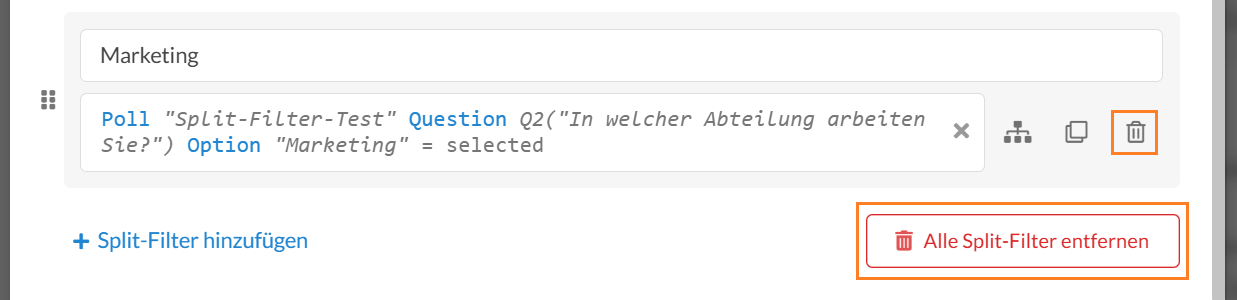 Abb.: Einzelne oder alle Split-Filter über das Papierkorb-Symbol entfernen
Damit Änderungen übernommen werden, klicken Sie abschließend auf den blauen "Speichern"-Button.
Sie benötigen lediglich eine E-Mail-Adresse und ein Passwort
Beachten Sie: Die Split-Filter-Option steht ab dem Gold-Tarif zur Verfügung. Weitere Informationen zu den einzelnen LamaPoll-Features finden Sie hier: Features & Details.


Made in Germany, © 2007-2026 LamaPoll
Schreiben Sie uns!
Unser Support-Team hilft bei Fragen oder Problemen gern weiter.