Umfrage erstellen: erste Schritte
Fragen anlegen, verschieben u.v.m.
Datenschutzhinweise
Design-Funktionen
Design-Funktionen: CSS-Befehle
Bedingte Sichtbarkeiten
Verzweigungen
Mehrsprachige Umfragen
Bewertungspunkte
Platzhalter
Quoten erstellen
Zufaellig Fragen und Seiten anzeigen
Drucklink (Link zum Drucken) einfügen
Umfrage abschließen
Benutzer- und Teamverwaltung
Umfragen zuordnen und freigeben
Tarif bestellen mit Gutscheincode
Account sichern: 2-Faktor-Authentifizierung
Barrierefreie Umfragen erstellen
Vorlagen-Ordner für Teams
SSO-Anmeldung bei LamaPoll
SSO mit Azure AD (Entra ID)
Umfrage in andere Accounts kopieren
Anonyme Umfrage trotz Kontaktdatenabfrage
Fragetypen verwenden

Diagramme in der Ergebnisansicht & im Umfrage-Report individuell einfärben
Passen Sie die Farben Ihrer Diagramme mithilfe von Farbsets an und gestalten so jede Auswertung nach einem individuellen Farbkonzept oder nach Ihrem Corporate Design. Wir zeigen Ihnen, wie Sie ein Farbset anlegen, dieses unkompliziert individualisieren und auch wieder löschen können.
- Was sind Farbsets?
- Wo und wie legt man Farbsets an?
- Wie löscht man ein bestehendes Farbset?
- Hinweise & Tipps
1. Was sind Farbsets?
In einem Farbset können Sie eigene Farbeinstellungen hinterlegen, speichern und diese für Diagramme an verschiedenen Stellen verwenden. So lassen sich die Charts in Ihrer Ergebnisansicht und innerhalb von Umfrage-Reports ganz gezielt an verschiedenste Anforderungen anpassen und Umfrageergebnisse noch vielfältiger visualisieren.
Mit den passenden Farben stimmen Sie Ihre Charts außerdem auf Ihr Corporate Design ab und integrieren diese nahtlos in Präsentationen. Darüber hinaus haben Sie die Möglichkeit, durch gezielte Kontraste oder die farbliche Hervorhebung einzelner Achsenwerte wichtige Ergebnisse in den Fokus zu rücken und relevante Kernaussagen visuell zu unterstreichen (siehe Abbildung 1).
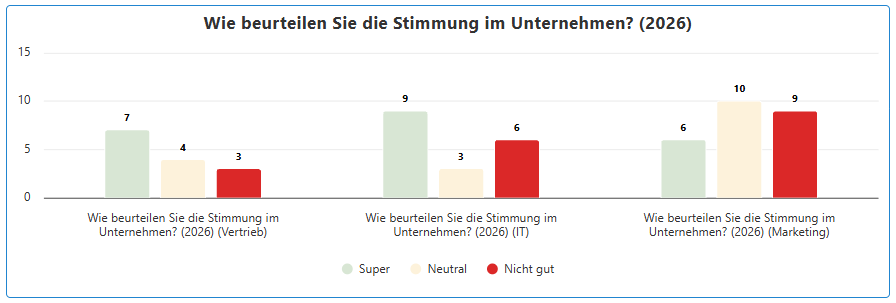 Abb. 1 - Beispielhaftes Säulendiagramm aus dem Umfrage-Report mit Fokus auf die Antwortoption "Nicht gut" in drei verschiedenen Abteilungen.
Ein weiterer wesentlicher Aspekt ist die Barrierefreiheit. Je nachdem, in welchem Rahmen Sie Ihre Charts präsentieren wollen, kann eine barrierefreie Anpassung relevant sein. Achten Sie auch hier auf ausreichend Kontrast und verwenden bestenfalls Farbkombinationen, die gut unterscheidbar sind. Mehr Informationen zu barrierefreien Umfragen finden Sie bei uns im Helpdesk: Barrierefreie Umfragen erstellen
2. Wo und wie legt man Farbsets an?
a) Menüpunkt "Farbsets"
Es gibt mehrere Möglichkeiten, Farbsets anzulegen. Am besten nutzen Sie dazu jedoch die Farbset-Übersicht. Navigieren Sie über den Menüpunkt "Einstellungen" im Drop-down rechts oben zum Bereich "Farbsets" in der linken Sidebar (siehe Abbildung 2).
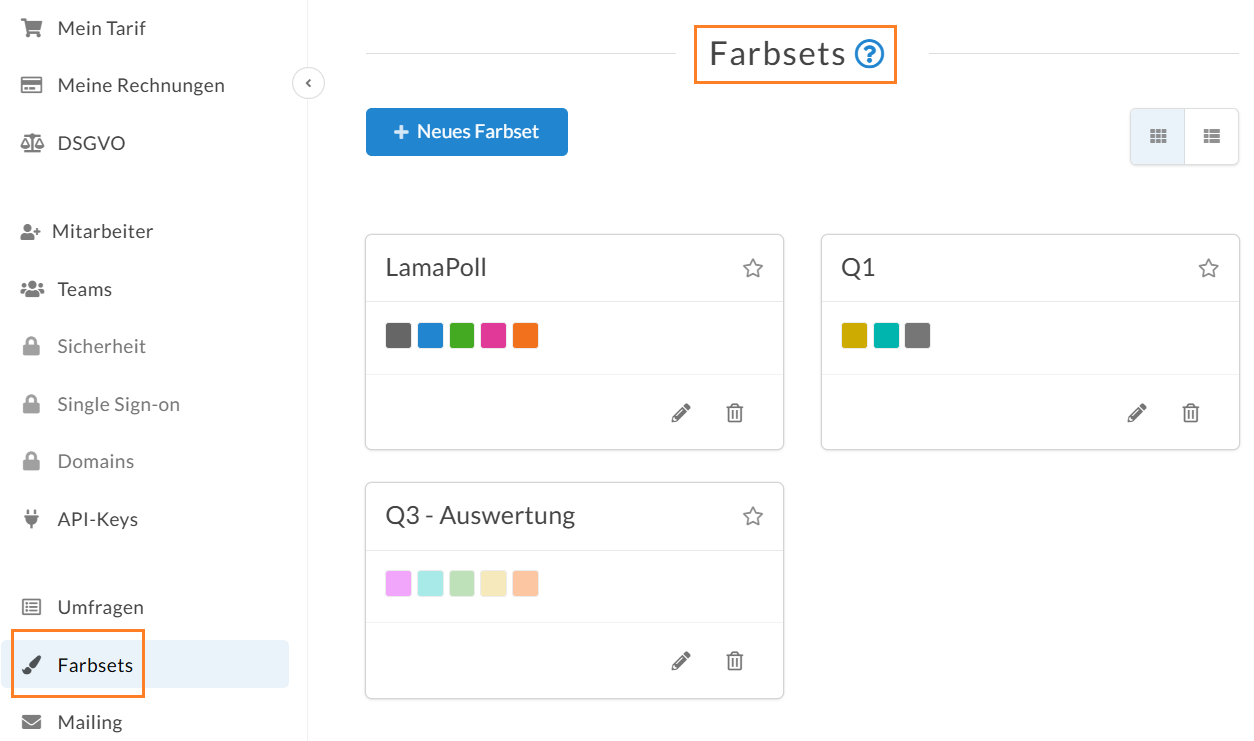 Abb. 2 - Verwenden Sie für die Darstellung der Farbsets entweder die Tabellenansicht oder wie im Beispiel die Kachelansicht.
Nach dem Klick auf den blauen Button "+ Neues Farbset" erscheint zunächst ein Overlay. Vergeben Sie hier einen Namen für Ihr Farbset und wählen anschließend die Farben Ihrer Wahl aus. Ziehen Sie dazu den Schieberegler innerhalb des Farbfelds an die gewünschte Stelle oder hinterlegen die Hex-Farbcodes in dem entsprechenden Feld (siehe GIF). Maximal können so 16 Farben pro Farbset eingepflegt werden.
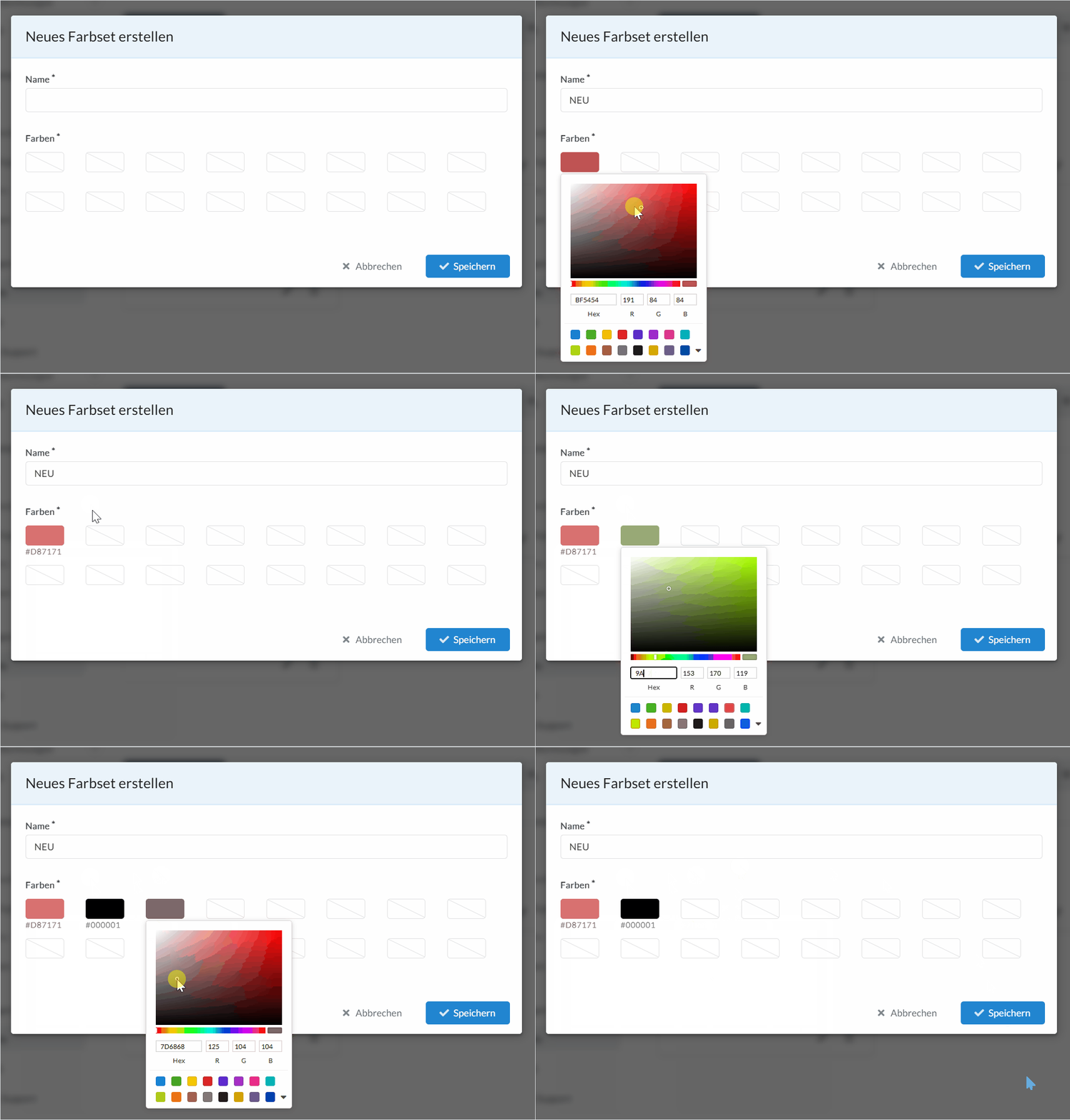 GIF - Erstellen Sie ein neues Farbset mit maximal 16 individuellen Farben.
Nach dem Speichern wird Ihr neues Farbset in der Übersicht angezeigt und lässt sich jederzeit wieder über das Bleistift-Symbol ändern und anpassen.
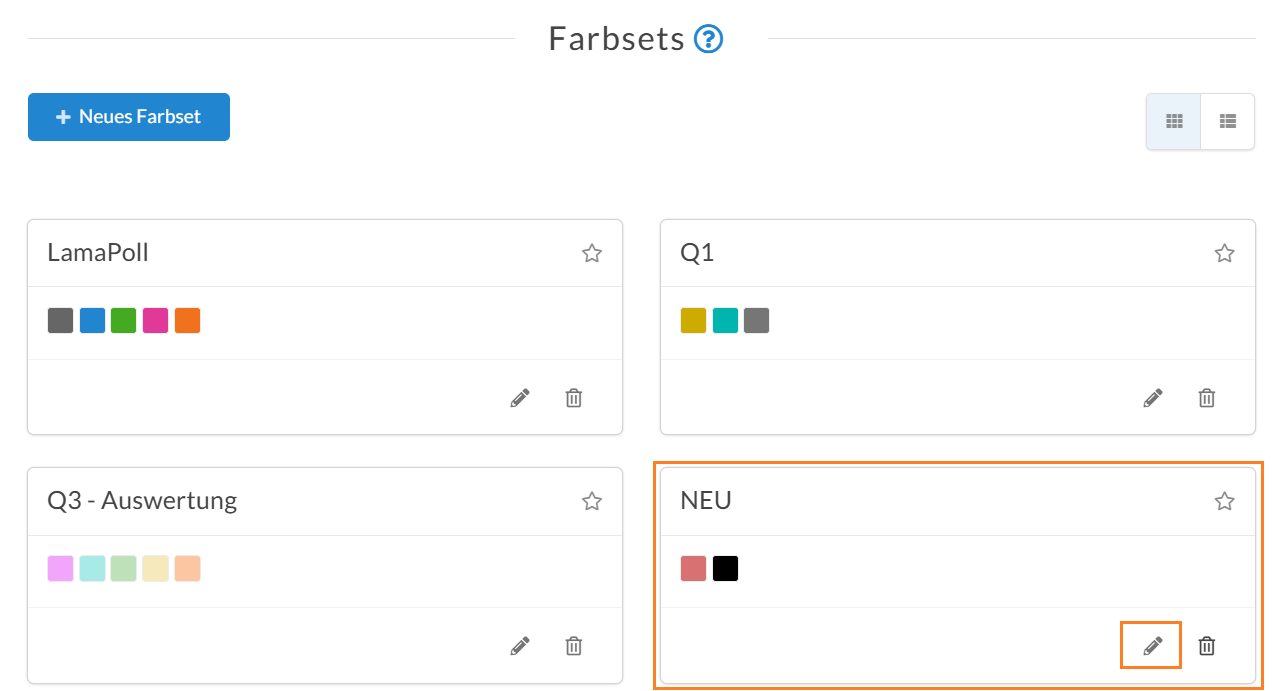 Abb. 3 - Nutzen Sie das Bleistift-Symbol neben jedem Set für eventuelle Anpassungen.
b) Farbsets in der Ergebnisansicht
Eine weitere Möglichkeit, ein Farbset anzulegen, finden Sie im Menüpunkt "Auswerten" > "Ergebnisse". Nutzen Sie das Pinsel-Symbol rechts oben auf der Ergebnisansicht und wählen anschließend "+ Farbset hinzufügen" (siehe Abbildung 4). Klicken Sie anschließend auf das Farbset Ihrer Wahl, um das Set zu aktivieren.
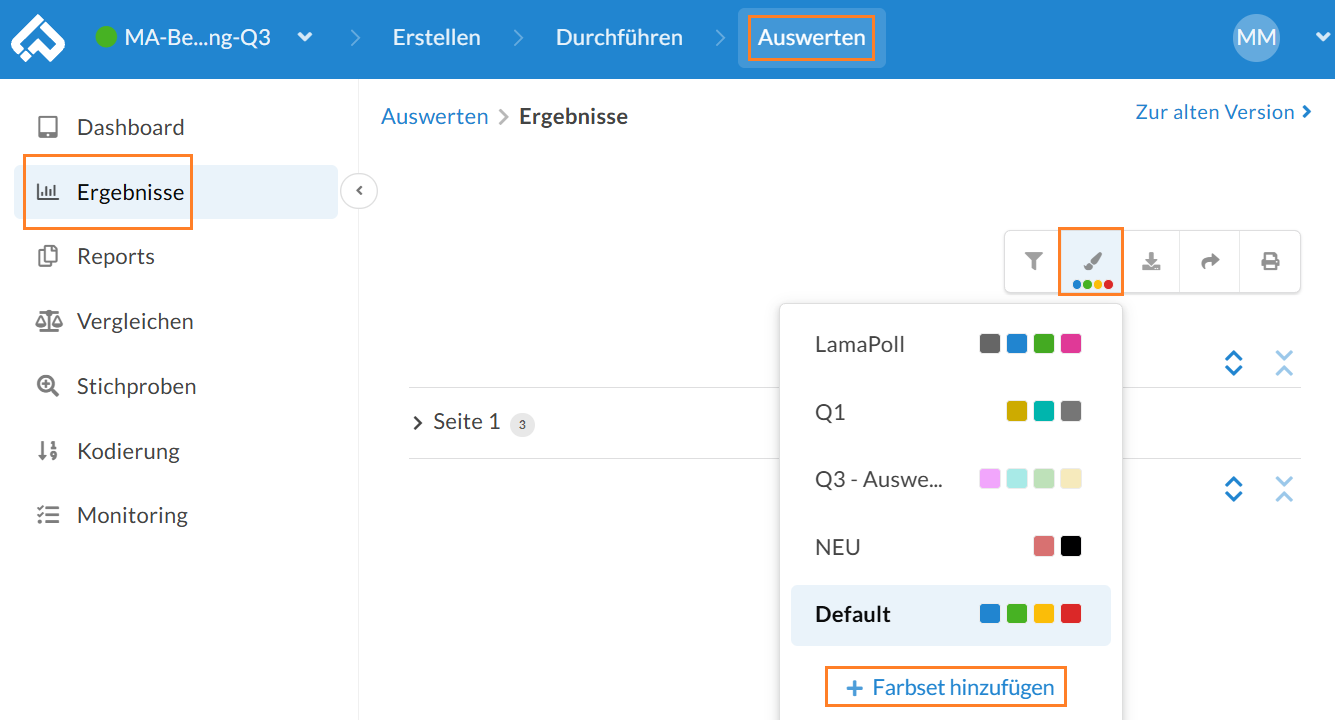 Abb. 4 - Ergebnisansicht: Farbset festlegen oder hinzufügen
c) Farbsets im Umfrage-Report
Auch im Umfrage-Report selbst haben Sie die Chance, individuelle Farbsets anzulegen und zu nutzen. Sobald Sie einen neuen Report erstellen, lassen sich bereits bestehende Farbset auswählen oder neue über "+Farbset hinzufügen" ergänzen (siehe Abbildung 5).
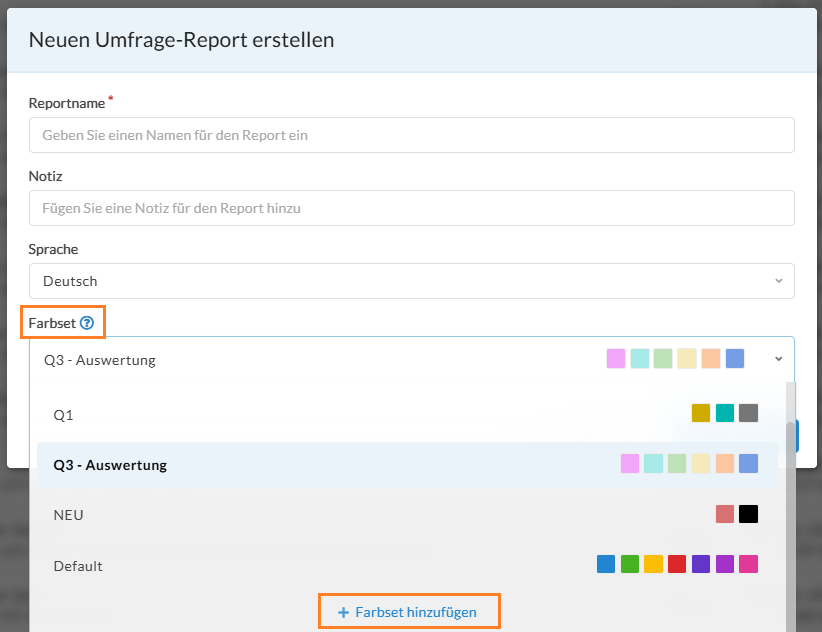 Abb. 5 - Entscheiden Sie sich für ein bestehendes oder ein neues Farbset, wenn Sie einen Umfrage-Report anlegen.
Anpassungen können Sie aber auch jederzeit innerhalb eines geöffneten Reports vornehmen. Klicken Sie dazu auf das 3-Punkte-Menü ganz oben und wählen anschließend "Einstellungen ändern" (siehe Abbildung 6). Jetzt stehen Ihnen erneut die Auswahlmöglichkeiten aus Abbildung 5 zur Verfügung.
 Abb. 6 - Farbset-Einstellungen im geöffneten Umfrage-Report ändern
Alternativ ändern Sie die Farbeinstellungen einzelner Achsenwerte direkt über die Dekorationen in der Sidebar des entsprechenden Diagramms.
3. Wie löscht man ein bestehendes Farbset?
Zum Löschen eines bestehenden Farbsets navigieren Sie zunächst wie in Punkt 2 a) beschrieben zur Farbset-Übersicht. Egal, ob Sie die Kachel- oder Tabellenansicht nutzen: Es befindet sich neben jedem Farbset ein Papierkorb-Symbol. Sobald Sie auf den Papierkorb klicken, erscheint ein Overlay, in dem Sie den Löschvorgang nochmals bestätigen müssen. Erst danach ist dieses Farbset unwiderruflich gelöscht.
4. Hinweise & Tipps
- Beschränken Sie sich auf wenige Farben: Zu viele unterschiedliche Farben können schnell verwirrend und unruhig wirken. Beschränken Sie sich daher innerhalb eines Umfrage-Reports bzw. einer Präsentation auf wenige korrespondierende Farben.
- Benennen Sie Ihre Farbsets aussagekräftig: Gerade bei einer großen Menge an gespeicherten Farbsets erleichtert Ihnen eine eindeutige Benennung die spätere Zuordnung.
- Bedeutung von Farben berücksichtigen: Farben rufen oftmals Assoziationen hervor. Dabei wird Grün häufig mit positiven und Rot mit negativen Ergebnissen verbunden. Es ist durchaus ratsam, gelernte Farbwirkungen zu berücksichtigen, um eventuelle Missverständnisse bei der Interpretation von Daten zu vermeiden.
Sie benötigen lediglich eine E-Mail-Adresse und ein Passwort


Made in Germany, © 2007-2026 LamaPoll
Schreiben Sie uns!
Unser Support-Team hilft bei Fragen oder Problemen gern weiter.